2 バックアップ用内蔵ハードディスクの設定
バックアップ用内蔵ハードディスクのセットアップ
管理者権限を持ったユーザーとしてログオンし、「StandbyDisk」をインストールしてください。
「StandbyDisk」をインストールする前に、ハードディスクユニットを取り付けないでください。
本製品のセットアップ手順は、次のとおりです。
次の操作を行います。
■ ご購入時のインストール
「スタート」ボタン→「すべてのプログラム」→「StandbyDiskインストール」の順にクリックします。
ご購入時は、セットアップ終了後に「必ず実行してください」を実行してください。
詳しくは、パソコン本体に添付の『取扱説明書』をご覧ください。
■ リカバリ後のインストール
内蔵CD/DVDドライブ、またはポータブルCD/DVDドライブに「StandbyDisk」CD-ROMをセットします。
セットアップの画面が自動的に起動します。起動しない場合は、次の手順を行います。
「スタート」ボタン→「ファイル名を指定して実行」の順にクリックします。
「名前」に次のように入力し、「OK」をクリックします。
[CD/DVDドライブ]:
¥
setup.exe
セットアップの画面が起動します。
画面の指示に従ってインストールします。
インストールが完了すると「StandbyDiskのインストールウィザード」ウィンドウに「InstallShield Wizardの完了」と表示されます。
「StandbyDiskユーザーガイドを読む」と「StandbyDisk設定ウィザードを起動する」のチェックを外してから、「完了」をクリックします。
「StandbyDiskユーザーガイドを読む」にチェックを付けた状態で完了した場合は、Adobe Readerが起動します。「使用許諾契約書」が表示された場合は、「同意しない」をクリックして終了させてください。「使用許諾契約書」が表示されなかった場合は、「ファイル」メニュー→「終了」の順にクリックしてください。
「StandbyDisk設定ウィザードを起動する」にチェックを付けた状態で完了した場合は、「StandbyDiskバックアップ設定ウィザード」ウィンドウで「キャンセル」をクリックしてください。
「StandbyDisk」CD-ROMを取り出します。
パソコン本体の電源を切ります。
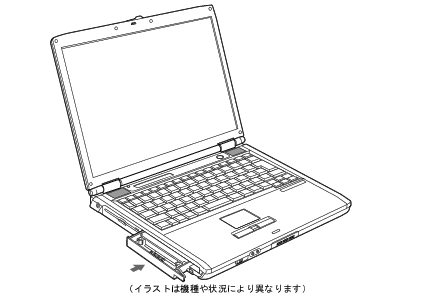
パソコン本体に取り付けられている、内蔵CD/DVDドライブユニットまたはマルチベイ用カバーを取り外します。
ユニットおよびカバーの取り外しについては、パソコン本体のマニュアルの「ハードウェア」−「マルチベイについて」をご覧ください。
ハードディスクユニットを取り付けます。
パソコン本体への取り付けについては、パソコン本体のマニュアルの「ハードウェア」−「マルチベイについて」をご覧ください。
パソコン本体の電源を入れます。
「スタート」ボタン→「すべてのプログラム」→「StandbyDisk」→「設定」をクリックします。
「StandbyDiskの設定」ウィンドウが表示されます。
「ディスク構成」タブをクリックし、「設定ウィザード」をクリックします。
「StandbyDiskバックアップ設定ウィザード」ウィンドウが表示されます。
画面の指示に従って操作します。
「StandbyDiskバックアップ設定ウィザード」ウィンドウについては、「StandbyDisk」のマニュアルをご覧ください。「StandbyDisk」のマニュアルは、「スタート」ボタン→「すべてのプログラム」→「StandbyDisk」→「ドキュメント」からご覧いただけます。
■ 注意事項
「StandbyDisk」をインストールし、セットアップおよび設定が終了した後は、ユニットの取り外しが必要な場合を除きハードディスクユニットを取り外さないでください。ハードディスクユニットが接続されていない状態でバックアップを実行しても、バックアップを取ることはできません。
ハードディスクユニットに領域設定(パーティションの作成)をしないでください。また、ハードディスクユニットの空き領域を使用することはできません。
「StandbyDiskバックアップ設定ウィザード」でドライブの割り当てが完了するまでは、ハードディスクユニットへバックアップをすることはできません。
バックアップは、「StandbyDisk」をインストールした時間に毎日実行されます。設定を変更する場合は、「StandbyDiskスケジュールウィザード」で行います。
ハードディスクユニットのみにあるデータは、バックアップ時にハードディスクユニットから削除されます。必要なデータは、必ずシステムディスクに復元してから、バックアップしてください。
システムディスクのみにあるデータは、ハードディスクユニットのシステムを復元する場合、削除されます。必要なデータは、必ずバックアップしてください。
本製品は、バックアップするデータのドライブを必要に応じて選択したり、設定を変更することができます。設定の変更は「StandbyDiskバックアップ設定ウィザード」で行います。また、「StandbyDiskスケジュールウィザード」を設定することにより、自動的にデータをバックアップできます。
データのバックアップについては、「StandbyDisk」のマニュアルをご覧ください。
All Rights Reserved, Copyright© FUJITSU LIMITED 2006