本書のTOPへ 前項目 次項目

4 アンインストール

SMARTACCESSのアンインストール

■ SMARTACCESSをアンインストールする前に

□ セキュリティチップをお使いの場合

認証デバイスの追加や削除などによりSMARTACCESSをアンインストールした後、再びセキュリティチップを使用してSMARTACCESSをお使いになる場合、必ずセキュリティチップで管理されている鍵や証明書の情報をバックアップしてください。
バックアップしておかないと、使用していた鍵や証明書を再利用できなくなります。
バックアップの手順については、『リファレンスガイド』の「ツール編」−「オプションツール」−「バックアップツール」をご覧ください。

■ SMARTACCESSのアンインストール

SMARTACCESSのアンインストールは、次の手順で行います。

  1. SMARTACCESSをインストールしたのと同じアカウントでWindowsにログオンします。
  2. 「スタート」ボタン→「コントロールパネル」の順にクリックします。
    「コントロールパネル」ウィンドウが表示されます。
  3. 次の操作をします。
    ■ Windows Vistaの場合
    1. 「プログラムのアンインストール」をクリックします。
    2. 「SMARTACCESS」をクリックし、「アンインストール」をクリックします。
      「SMARTACCESSをアンインストールしますか?」と表示されます。
    3. 「はい」をクリックします。
    4. 「ユーザーアカウント制御」ウィンドウが表示された場合は、開始されるプログラムを確認し、「許可」をクリックします。
    ■ Windows XPの場合
    1. 「プログラムの追加と削除」をクリックします。
    2. 「SMARTACCESS」をクリックし、「削除」をクリックします。
      「このコンピュータからSMARTACCESSを削除しますか?」と表示されます。
    3. 「はい」をクリックします。
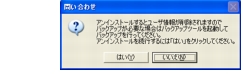
    バックアップについての問い合わせメッセージが表示されます。
画像

  1. 次の操作をします。
    ■ SMARTACCESSの設定やユーザー情報のバックアップを行う場合
    「いいえ」をクリックしていったんSMARTACCESSのアンインストールを中止します。
    「バックアップツール」でバックアップをしてから、再度SMARTACCESSのアンインストールをしてください。
    なお「いいえ」をクリックすると「致命的なエラー」というメッセージが表示されますが、問題はありません。「OK」をクリックしてください。
    ■ SMARTACCESSの設定やユーザー情報のバックアップを行わない場合
    「はい」をクリックします。SMARTACCESSの設定やユーザー情報は削除されます。

この後は、メッセージに従って操作します。
再起動を要求するメッセージが表示された場合は、必ず再起動を行ってください。

ポイント

□ セキュリティチップをお使いの場合

認証デバイスの追加や削除などによりSMARTACCESSをアンインストールした後、再びセキュリティチップを使用してSMARTACCESSをお使いになる場合、SMARTACCESSのアンインストール後に必ず次のことをしてください。

  1. Security Platform(Infineon TPM ProfessionalPackage)をアンインストールします。
    Security Platform(Infineon TPM ProfessionalPackage)のアンインストールについては「認証デバイスのアンインストール」、およびセキュリティチップの「Readme.txt」(Click)をご覧ください。
  2. BIOSセットアップでセキュリティチップのクリアをします。

本書のTOPへ 前項目 次項目

All Rights Reserved, Copyright© FUJITSU LIMITED 2007