本書のTOPへ 前項目 次項目

BIOSパスワードとの連携の設定

ここでは、「Windowsログオンとのシングルサインオン」、「BIOS指紋ユーザーの新規登録」、および「BIOSパスワードの有効化」の設定と利用について説明します。

■ BIOSシングルサインオンを有効にする

  1. 「環境設定」を起動します(Click)。
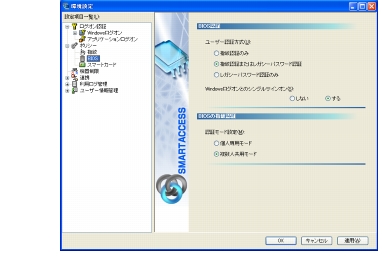
  2. 「設定項目一覧」から「ポリシー」→「BIOS」をクリックします。
    「BIOS認証」の詳細が表示されます。
  3. 「Windowsログオンとのシングルサインオン」の「する」をクリックします。
画像

詳しくは、『リファレンスガイド』の「ツール編」−「環境設定」−「ポリシー」−「BIOS」をご覧ください。

■ BIOS指紋ユーザーの登録

BIOSに指紋を登録する前に、あらかじめ指紋を登録するSMARTACCESSアカウントを登録したうえで、指紋を登録しておく必要があります。指紋を登録していないSMARTACCESSアカウントをBIOSに登録することはできません。

  1. 「環境設定」を起動します(Click)。
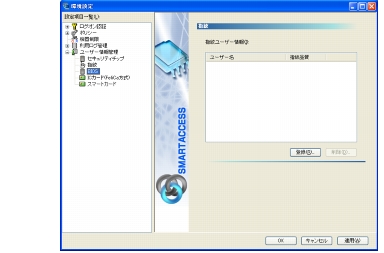
  2. 「ユーザー情報管理」→「BIOS」の順にクリックします。
    指紋認証画面が表示されます。
  3. 指紋を入力して認証を行います。
    「指紋ユーザー情報」が表示されます。
画像

  1. 「指紋ユーザー情報」の「登録」をクリックします。
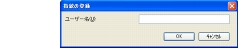
    「指紋の登録」ウィンドウが表示されます。
画像

  1. 「ユーザー名」にBIOS指紋認証を行うSMARTACCESSアカウントを入力します。
    ユーザー名は大文字小文字を区別します。BIOSに登録するときに入力するユーザー名は、指紋ユーザー名と一致するように入力してください。
  2. 登録の確認後、「環境設定」で「OK」をクリックします。

■ BIOSパスワードを有効にする

コンピュータを再起動し、BIOSセットアップで「起動時のパスワード」を設定し、BIOSセットアップの起動時にパスワードの認証が必要となるようにします。
BIOSセットアップの起動と設定は、お使いのコンピュータによって異なります。詳しくは、コンピュータ本体の『製品ガイド』の「BIOS」をご覧ください。

■ BIOSの「指紋ユーザー情報」の削除

指紋とBIOSパスワードとの連携機能では、指紋の情報をBIOS内に格納しています。
BIOS内に格納されている指紋の情報を削除する場合は「ユーザー情報管理」→「BIOS」から、指紋ユーザー情報を削除する必要があります。
詳しくは、『リファレンスガイド』の「ツール編」−「環境設定」−「ユーザー情報管理」−「BIOS」をご覧ください。


本書のTOPへ 前項目 次項目

All Rights Reserved, Copyright© FUJITSU LIMITED 2007