本書のTOPへ 前項目 次項目

パスワードの変更

■ ユーザーキーパスワードを変更する

利用者がユーザーキーパスワードの変更をすることで、ユーザーキーパスワードを知っているのは利用者本人だけになります。セキュリティを強化するためにも、SMARTACCESS運用開始時に利用者自身でユーザーキーパスワードを変更することをお勧めします。

  1. 「スタート」ボタン→「すべてのプログラム」→「SMARTACCESS」→「ユーザー情報設定」の順にクリックします。
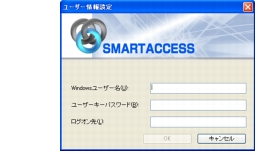
    「ユーザー情報設定」ウィンドウの認証画面が表示されます。
画像

  1. Windowsユーザー名とユーザーキーパスワードを入力します。
    ドメインに参加している場合は、ログオン先も入力します。
    認証されると「ユーザー情報設定」が起動します。
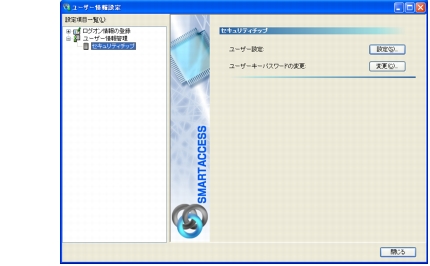
  2. 「設定項目一覧」から「ユーザー情報管理」→「セキュリティチップ」の順にクリックします。
    セキュリティチップのユーザー設定画面が表示されます。
画像

  1. 「ユーザーキーパスワード」の「変更」をクリックします。
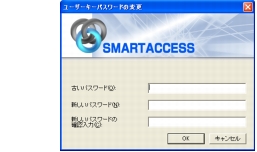
    「ユーザーキーパスワードの変更」ウィンドウが表示されます。
画像

  1. 「古いパスワード」、「新しいパスワード」および「新しいパスワードの確認入力」に入力します。
  2. 「OK」をクリックします。
    「ユーザー情報設定」ウィンドウに戻ります。
  3. 「閉じる」をクリックして、「ユーザー情報設定」を終了します。

本書のTOPへ 前項目 次項目

All Rights Reserved, Copyright© FUJITSU LIMITED 2007