 |
 |
 |
 |
|
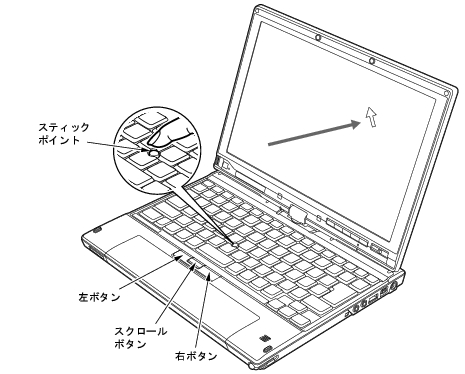

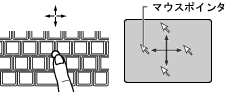 |
スティックポイントに指をかけて前後左右に押してください。画面上の矢印(マウスポインタ)は、スティックポイントを押した方向へ動きます。 |
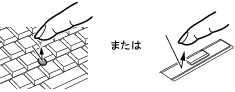 |
スティックポイントを1回軽くたたくか、左ボタンをカチッと1回押して、すぐ離すことです。 |
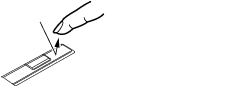 |
右ボタンをカチッと1回押して、すぐ離すことです。 |
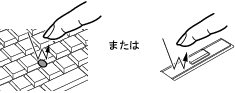 |
スティックポイントを2回連続して軽くたたくか、左ボタンをカチカチッと2回すばやく押して、すぐ離すことです。 |
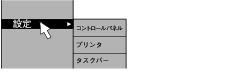 |
マウスポインタをメニューなどに合わせることです。マウスポインタを合わせたメニューの下に階層がある場合(メニューの右端に が表示されています)、そのメニューが表示されます。 が表示されています)、そのメニューが表示されます。 |
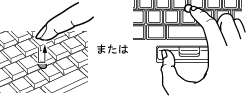 |
マウスポインタを任意の位置に移動し、スティックポイントを1 回軽くたたきます。たたいたときに、指をスティックポイントから離さないで希望の位置までスティックポイントを押し、指を離します。 または、マウスポインタを任意の位置に移動し、左ボタンを押しながら希望の位置までスティックポイントを押し、指を離します。 |
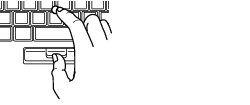 |
マウスポインタを任意の位置に移動し、スクロールボタンを押しながらスティックポイントを前後に押すと、画面が上下にスクロールします。 また、スクロールボタンを押しながらスティックポイントを左右に押すと、画面が左右にスクロールします。 |
|
||||
|
All Rights Reserved, Copyright© FUJITSU LIMITED 2007
|