


3 セキュリティボタン
セキュリティボタンは、本パソコンの起動時や、省電力状態からのレジューム時のパスワードを設定することができます。また、Windowsが起動しているときにはワンタッチボタンとして機能します。
セキュリティボタンの詳しい使い方については、『セキュリティボタン取扱説明書』をご覧ください。
ワンタッチボタンとして使用するときの設定の変更方法については、「ワンタッチボタン設定」のヘルプをご覧ください。「ワンタッチボタン設定」のヘルプは「スタート」→「すべてのプログラム」→「ワンタッチボタン」→「2.ヘルプ」の順にクリックすると表示します。
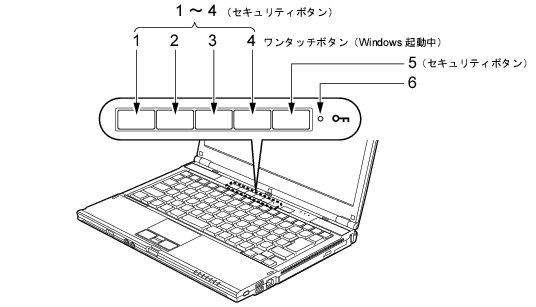
■ セキュリティボタンとしての機能
 |
名称 | 機能 |
|---|---|---|
| 数字ボタン | パスワードを入力するときに使用します。 | |
| 5 | Enterボタン | 入力したパスワードを確定するときに押します。 |
| 6 | 添付のソフトウェア「セキュリティボタン」でパスワードを設定している場合、パスワード要求時に点灯します。パソコン本体の電源を入れたときやレジューム時にセキュリティ表示が点灯したらパスワードを入力してください。 |
■ Windows起動中の機能(ワンタッチボタン)
|
Windows起動中の名称 | 動作 |
|---|---|---|
| 1 | ワンタッチ「サポートナビ」ボタン | 「FMVサポートナビ」が起動します。 |
| 2 | ワンタッチ「省電力」ボタン | 「省電力ユーティリティ」で設定された省電力モードになり、消費電力を節約することができます。ボタンを押すごとに省電力モードと通常モードが切り替わります。 ご購入時の設定では液晶ディスプレイの輝度(明るさ)が暗くなります。 「省電力ユーティリティ」については、「取り扱い」-「省電力モード(Windows Vistaの場合)」、「取り扱い」-「省電力モード(Windows XPの場合)」をご覧ください。 |
| 3 | ワンタッチ「プレゼン」ボタン | 画面の解像度や出力先が切り替わります。画面の解像度や出力先の設定は「Fujitsu Display Manager」で複数作成することができます。詳しくはヘルプをご覧ください。 ご購入時の設定では、出力先は本パソコンと本パソコンに接続した外部ディスプレイの同時表示になります。 ボタンを連続して押さないでください。ボタンを連続して押す場合は、画面が切り替わったのを確認してから行なってください。 |
| 4 | ワンタッチ「ロック」ボタン | Windowsのロック画面に切り替わります。 |