1 ポインティングデバイス

スティックポイント

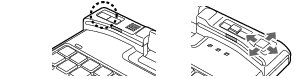
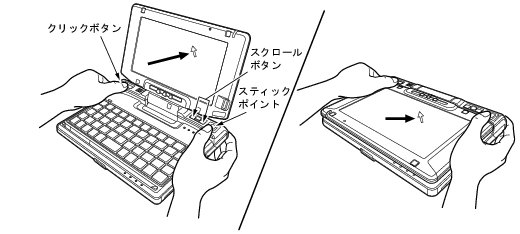
スティックポイントは、指先の操作で画面上の矢印(マウスポインタ)を動かすことのできる便利なポインティングデバイスで、スティックポイントとそのとなりにあるスクロールボタン、および2つのクリックボタンを使用します。
スティックポイントは、マウスでいえばボール部分の機能を持ち、スティックポイントを前後左右に指先で押すことにより画面上のマウスポインタを移動させます。また、軽くたたくことにより、クリックやダブルクリック、ドラッグなどの操作を行うこともできます。
クリックボタンは、それぞれマウスの左右のボタンに相当し、その機能はソフトウェアにより異なります。
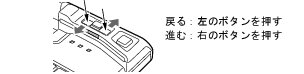
スクロールボタンは、左右のボタンを押すことにより、簡単に画面を上下にスクロールできます。
画像
POINT
  • お使いになるソフトウェアによっては、スクロールボタンによる画面のスクロールができない場合があります。
  • スティックポイントのキャップは古くなると、表面がすべりやすくなります。キャップが古くなった場合は、スティックポイント用キャップと交換してください。
    スティックポイント用キャップは、富士通サプライ品です。お問い合わせ先については、『取扱説明書』をご覧ください。

■ スティックポイントの使い方

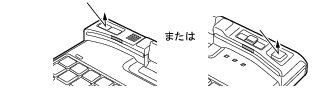
  • クリック
    スティックポイントを1回軽くたたくか、左ボタンをカチッと1回押して、すぐ離すことです。
画像
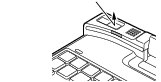
  • 右クリック
    右ボタンをカチッと1回押して、すぐ離すことです。
画像
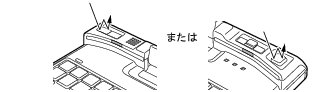
  • ダブルクリック
    スティックポイントを2回連続して軽くたたくか、左ボタンをカチカチッと2回素早く押して、すぐ離すことです。
画像
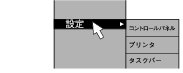
  • ポイント
    マウスポインタをメニューなどに合わせることです。マウスポインタを合わせたメニューの下に階層がある場合(メニューの右端に画像が表示されています)、そのメニューが表示されます。
画像
  • ドラッグ
    左ボタンを押しながら、希望の位置までスティックポイントを上下左右に押します。スティックポイントだけでドラッグする場合は、スティックポイントをタップし、押し込んだままの状態で希望の位置まで上下左右に押します。
画像
  • スクロール
    ウィンドウ内のスクロールする領域をクリックしてからスクロールボタンの左右を押すと、ウィンドウ内の表示がスクロールします。
画像
POINT
  • 上記のボタンの操作は、右利き用に設定した場合の操作です。左右のボタンの役割は、マウスのプロパティ」ウィンドウで変更できます。
    また、「マウスのプロパティ」ウィンドウでは、マウスポインタやダブルクリック、スクロールの速度なども変更できます。
    「マウスのプロパティ」ウィンドウを表示するには、次のように操作してください。
    • Windows Vistaの場合
      「コントロールパネル」ウィンドウにある「ハードウェアとサウンド」の「マウス」をクリックします。
    • Windows XPの場合
      「コントロールパネル」ウィンドウにある「プリンタとその他のハードウェア」−「マウス」アイコンをクリックします。
  • スティックポイントでクリックなどの操作を行う場合は、指先で軽く、素早く触れてください。力を入れて行う必要はありません。
  • マウスポインタは、スティックポイントを押した方向に移動します。