2 キーボード

キーボード

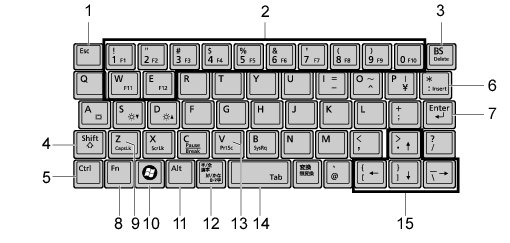
キーボードのキーの役割を説明します。

POINT
  • キーボードにはかな文字の刻印はありません。文字の入力は「ローマ字入力」になります。
  • お使いのソフトウェアによっては、キーの役割が変わることがあります。詳しくは、お使いのソフトウェアのマニュアルをご覧ください。
  • キーボードに青字で刻印されているキーは、【Fn】キーを押しながらお使いになれます。
各番号をクリックすると説明箇所へジャンプします。
画像 リンク先へ リンク先へ リンク先へ リンク先へ リンク先へ リンク先へ リンク先へ リンク先へ リンク先へ リンク先へ リンク先へ リンク先へ リンク先へ リンク先へ リンク先へ

■ 主なキーの名称と働き

  1. 【Esc】キー
    ソフトウェアの実行中の操作を取り消します。
    【Ctrl】+【Shift】キーを押しながらこのキーを押すと、「Windowsタスクマネージャ」ウィンドウが表示され、ソフトウェアを強制終了させることができます。
  2. 【F1】〜【F12】キー
    ソフトウェアごとにいろいろな機能が割り当てられています。
    【Fn】キーを押しながらこれらのキーを使用します。
  3. 【BS】キー/【Delete】キー
    【BS】キー カーソルの左にある文字や選択した範囲の文字を削除します。
    【Delete】キー 【Fn】キーを押しながらこのキーを押すと、カーソルの右にある文字や選択した範囲の文字、または選択したアイコンやファイルなどを削除します。 【Fn】+【Ctrl】+【Alt】キーを押しながらこのキーを押すと、「Windowsタスクマネージャ」ウィンドウまたは「Windowsのセキュリティ」ウィンドウが表示され、システムを強制終了させることができます。
  4. 【Shift】キー
    他のキーと組み合わせて使います。
  5. 【Ctrl】キー
    他のキーと組み合わせて使います。
  6. 【Insert】キー
    【Fn】キーを押しながらこのキーを押すと、入力する文字の挿入/上書きを切り替えます。
  7. 【Enter】キー
    入力した文字を確定したり、文を改行したり、コマンドを実行したりします。
    リターンキーまたは改行キーとも呼ばれます。
  8. 【Fn】キー
    本パソコン独自のキーです。このキーを押しながら、キーボードに青字で刻印されているキーを使用します。次のような働きがあります。
    【Fn】+【S】 液晶ディスプレイを暗くします。
    「液晶ディスプレイの明るさ変更」
    【Fn】+【D】 液晶ディスプレイを明るくします。
    「液晶ディスプレイの明るさ変更」
    【Fn】+【A】 外部ディスプレイ接続時に、液晶ディスプレイのみの表示、外部ディスプレイのみの表示、液晶ディスプレイと外部ディスプレイの同時表示を切り替えます。
    「表示装置の切り替え」
  9. 【CapsLk】キー
    【Fn】+【Shift】キーを押しながらこのキーを押すと、アルファベットの大文字/小文字を切り替えます。
    CapsLkをONにすると大文字、OFFにすると小文字を入力することができます。
  10. 画像】(Windows)キー
    「スタート」メニューを表示します。
  11. 【Alt】キー
    他のキーと組み合わせて使います。
  12. 【半角/全角】キー
    文字の入力時に、半角/全角を切り替えます。
  13. 【PrtSc】キー
    【Fn】キーを押しながらこのキーを押すと、画面のコピーをクリップボードに取り込みます。
    【Fn】+【Alt】キーを押しながらこのキーを押すと、アクティブになっているウィンドウのコピーをとることができます。
  14. 【Space】キー
    空白を入力します(キーボード手前中央にある、青字でTabと刻印されている横長のキーです)。
  15. 【↑】【↓】【←】【→】キー
    【Fn】キーを押しながらこれらのキーを押すと、カーソルを移動します。

■ キー組み合わせ一覧

キーボードに青字で刻印されているキーを使用する場合は、次のキーを組み合わせて押します。

使用したいキー 実際に押すキー
【F1】 【Fn】+【1】
【F2】 【Fn】+【2】
【F3】 【Fn】+【3】
【F4】 【Fn】+【4】
【F5】 【Fn】+【5】
【F6】 【Fn】+【6】
【F7】 【Fn】+【7】
【F8】 【Fn】+【8】
【F9】 【Fn】+【9】
【F10】 【Fn】+【0】
【F11】 【Fn】+【W】
【F12】 【Fn】+【E】
【Delete】 【Fn】+【BS】
【Insert】 【Fn】+【:】
【-】 【Fn】+【I】
【=】 【Fn】+【Shift】+【I】
【^】 【Fn】+【O】
【~】 【Fn】+【Shift】+【O】
【\】 【Fn】+【P】
【|】 【Fn】+【Shift】+【P】
画像 【Fn】+【A】
画像 【Fn】+【S】
画像 【Fn】+【D】
【CapsLk】 【Fn】+【Z】
【ScrLk】 【Fn】+【X】
【Pause/Break】 【Fn】+【C】
【PrtSc】 【Fn】+【V】
【SysRq】 【Fn】+【B】
【Tab】 【Fn】+【Space】
【無変換】 【Fn】+【変換】
【↑】 【Fn】+【.】
【←】 【Fn】+【[】
【↓】 【Fn】+【]】
【→】 【Fn】+【\】

■ テンキーモード

パソコン本体のキーボードには【Num Lock】キーが搭載されていないため、テンキーモードに切り替えることはできません。