

10 外部ディスプレイについて

接続について

本パソコンには、プロジェクタやアナログディスプレイなどの外部ディスプレイを接続することができます。
ここでは、パソコン本体背面の外部ディスプレイコネクタに、アナログディスプレイを接続する場合について説明します。

警告
PLラベル
・ 外部ディスプレイの接続/取り外しを行う場合は、必ずパソコン本体の電源を切り、ACアダプタを取り外してください。
感電の原因となります。
注意
PLラベル
・ ケーブルは、このマニュアルをよく読み、正しく接続してください。
誤った接続状態でお使いになると、感電・火災の原因となります。また、パソコン本体および外部ディスプレイが故障する原因となります。
  1. パソコン本体の電源を切り、ACアダプタを取り外します(→『取扱説明書』)。
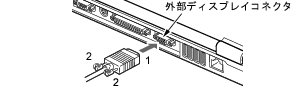
  2. パソコン本体背面の外部ディスプレイコネクタに、ディスプレイケーブルを接続します。
    コネクタは正面から見ると台形になっています。
    コネクタの形を互いに合わせてしっかり差し込み(1)、ディスプレイケーブルの左右のネジで固定します(2)。
画像
  1. アナログディスプレイにディスプレイケーブルを接続します。
    接続方法は、アナログディスプレイのマニュアルをご覧ください。
  2. アナログディスプレイの電源ケーブルを接続して、ディスプレイの電源を入れます。
  3. パソコン本体にACアダプタを取り付け、パソコン本体の電源を入れます。
POINT
  • 外部ディスプレイを接続後パソコン本体の電源を入れると、次のようになることがあります。
    • パソコン本体の液晶ディスプレイと外部ディスプレイで同時に表示される。
    • 「新しいハードウェアの追加ウィザード」ウィンドウが表示される。
      この場合は、画面の指示に従って外部ディスプレイのドライバをインストールしてください。
  1. 画面の表示を切り替えます。
    Windowsの「画面のプロパティ」ウィンドウで切り替えることができます。また、【Fn】+【F10】キーを押すと、液晶ディスプレイ→外部ディスプレイ→同時表示→液晶ディスプレイ…の順で表示を切り替えることもできます。詳しくは、「動作環境の設定」−「表示装置の切り替え」をご覧ください。