
3 ポインティングデバイスについて

フラットポイントについて

フラットポイントは、指先の操作で画面上の矢印(マウスポインタ)を動かすことのできる便利なポインティングデバイスで、操作面とその手前にある2つのボタンで構成されています。
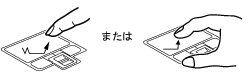
操作面は、マウスでいえばボールやセンサー部分の機能を持ち、操作面を上下左右に指先でなぞることにより画面上のマウスポインタを移動させます。また、軽くたたくことにより、クリックやダブルクリック、ドラッグなどの操作を行うこともできます。
左右のボタンは、それぞれマウスの左右のボタンに相当し、その機能はソフトウェアにより異なります。
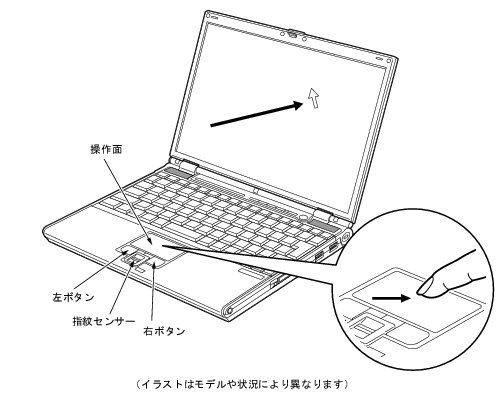
画像
POINT
  • フラットポイントは、その動作原理上、お使いになる方の指先の乾燥度などにより、ポインティング動作に若干の個人差が発生する場合があります。
  • フラットポイントは表面の結露、湿気などにより、誤動作することがあります。また濡れた手や汗をかいた手でお使いになった場合、あるいはフラットポイントの表面が汚れている場合はマウスポインタが正常に動作しないことがあります。電源を切ってから、中性洗剤を含ませた柔らかい布で汚れを拭き取ってください。
  • お使いになるソフトウェアによっては、指紋センサーのスクロール機能による画面のスクロールができない場合があります。
  • マウスを使用する場合は、フラットポイントとの同時使用についてなどを、コントロールパネルの「マウス」で設定できます(→ 関連項目へ)。また、BIOSセットアップの「キーボード/マウス設定」でも設定できます(→ 関連項目へ)。

■ フラットポイントの使い方

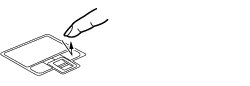
  • クリック
    画像
    操作面を1回軽くたたくか、左ボタンをカチッと1回押して、すぐ離すことです。
  • 右クリック
    画像
    右ボタンをカチッと1回押して、すぐ離すことです。
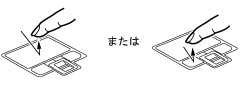
  • ダブルクリック
    画像
    操作面を2回連続して軽くたたくか、左ボタンをカチカチッと2回素早く押して、すぐ離すことです。
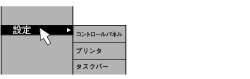
  • ポイント
    画像
    マウスポインタをメニューなどに合わせることです。マウスポインタを合わせたメニューの下に階層がある場合(メニューの右端に画像が表示されています)、そのメニューが表示されます。
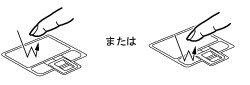
  • ドラッグ
    画像
    マウスポインタを任意の位置に移動し、操作面をすばやく2回軽くたたき、2回目にたたいたときの指を操作面上から離さないで希望の位置までなぞり、指を離します。または、マウスポインタを任意の位置に移動し、左ボタンを押しながら希望の位置まで操作面をなぞり、指を離します。
  • スクロール
    画像
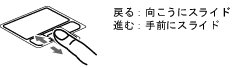
    指紋センサーのスクロール機能で、画面のスクロールをすることができます。ウィンドウ内のスクロールする領域をクリックしてから、指紋センサー上で指先を前後方向にスライドすると、ウィンドウ内の表示がスクロールします。
POINT
  • 上記のボタンの操作は、右利き用に設定した場合の操作です。左右のボタンの役割は、「マウスのプロパティ」ウィンドウで変更できます。
    また、「マウスのプロパティ」ウィンドウでは、マウスポインタやダブルクリックなども変更できます。
    「マウスのプロパティ」ウィンドウを表示するには、「コントロールパネル」ウィンドウの「マウス」アイコンをクリックしてください。
  • フラットポイントの操作面でクリックなどの操作を行う場合は、指先で軽く、素早く触れてください。力を入れて行う必要はありません。
  • マウスポインタは、フラットポイントの操作面を指でなぞった方向に移動します。操作面の端まで移動した場合は、一度操作面から離し、適当な場所に指を降ろしてからもう一度なぞってください。
  • 指紋センサーのスクロール機能の速度は、「指紋センサー」ウィンドウで変更できます。「指紋センサー」ウィンドウを表示するには、「コントロールパネル」−「指紋センサー」アイコンをクリックしてください。