3 マウスについて

画像
POINT

マウスの使い方

■ マウスの動かし方

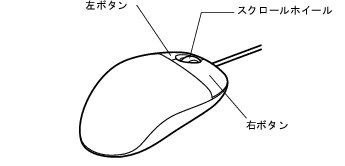
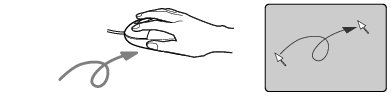
マウスの左右のボタンに指がかかるように手をのせ、机の上などの平らな場所で滑らせるように動かします。マウスの動きに合わせて、画面上の矢印(これを「マウスポインタ」といいます)が同じように動きます。画面を見ながら、マウスを動かしてみてください。
画像

■ ボタンの操作

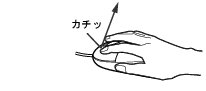
  • クリック
    マウスの左ボタンを1回カチッと押します。
    また、右ボタンをカチッと押すことを「右クリック」といいます。
画像
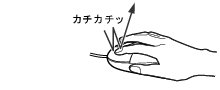
  • ダブルクリック
    マウスの左ボタンを2回連続してカチカチッと押します。
画像
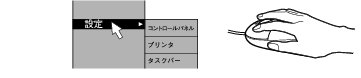
  • ポイント
    マウスポインタをメニューなどに合わせます。マウスポインタを合わせたメニューの下に階層がある場合(メニューの右端に画像が表示されています)、そのメニューが表示されます。
画像
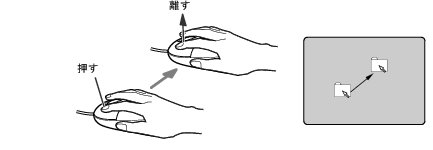
  • ドラッグ
    マウスの左ボタンを押したままマウスを移動し、希望の位置でボタンを離します。
画像
  • スクロール
    • スクロールホイールを前後に操作することで、ウィンドウ内の表示をスクロールさせることができます。また、第3のボタンとして、押して使うこともできます。
    • スクロール機能は、対応したソフトウェアで使うことができます。
POINT
  • 上記のボタン操作は、「マウスのプロパティ」ウィンドウで右利き用(主な機能に左側のボタンを使用)に設定した場合の操作です。

□ USBマウス(光学式)について

USBマウス(光学式)は、底面からの赤い光により照らし出されている陰影をオプティカル(光学)センサーで検知し、マウスの動きを判断しています。このため、机の上だけでなく、衣類の上や紙の上でも使用することができます。

重要
  • オプティカル(光学)センサーについて
    • マウス底面から発せられている赤い光を直接見ると、眼に悪い影響を与えることがありますので避けてください。
    • センサー部分を汚したり、傷を付けたりしないでください。
    • 発光部分を他の用途に使用しないでください。
POINT
  • USBマウス(光学式)は、次のようなものの表面では、正しく動作しない場合があります。
    • 鏡やガラスなど反射しやすいもの
    • 光沢のあるもの
    • 濃淡のはっきりした縞模様や柄のもの(木目調など)
    • 網点の印刷物など、同じパターンが連続しているもの
  • USBマウス(光学式)は、非接触でマウスの動きを検知しているため、特にマウスパッドを必要としません。ただし、マウス本体は接触しているので、傷がつきやすい机やテーブルの上では、傷を防止するためにマウスパッドをお使いになることをお勧めします。