



1 各部の名称と働き
パソコン本体前面
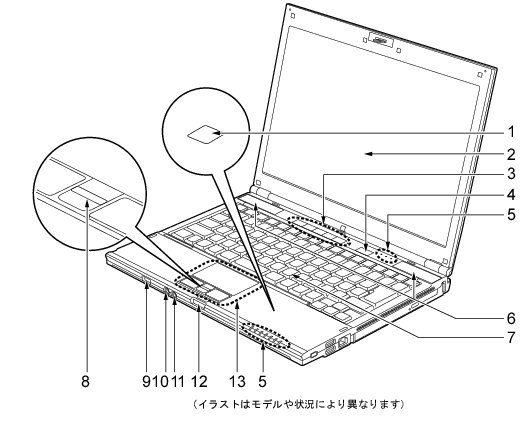
-
- セキュリティ情報などを格納した、非接触ICカード技術方式FeliCa対応のICカードをタッチすることで、ユーザー認証などを行うことができます。
「セキュリティ」-「FeliCa対応リーダ/ライタ」
- セキュリティ情報などを格納した、非接触ICカード技術方式FeliCa対応のICカードをタッチすることで、ユーザー認証などを行うことができます。
-
- 添付のソフトウェア「セキュリティボタン」でパスワードを設定することにより、 ユーザー認証を行うことができます。
また、Windows起動時にはワンタッチボタンとしても使用できます。
「セキュリティボタン」
- 添付のソフトウェア「セキュリティボタン」でパスワードを設定することにより、 ユーザー認証を行うことができます。
 )
) |
||
 |
 |
 |
 |
 |
 |
 |
 |
 |
-
- 本パソコンの状態が表示されます。
「状態表示LED」
- 本パソコンの状態が表示されます。
-
- 本パソコンの音声が出力されます。
- 「取り扱い」-「音量(Windows Vistaの場合)」
「取り扱い」-「音量(Windows XPの場合)」 - 「取り扱い」-「音量(Windows Vistaの場合)」
- 本パソコンの音声が出力されます。
 |
||
 |
 |
 |
 |
|
 |
 |
 |
 |
-
- 文字を入力したり、パソコン本体に命令を与えます。
「取り扱い」-「キーボード」
- 文字を入力したり、パソコン本体に命令を与えます。
-
- 指紋を識別してユーザー認証を行うことができます。
「セキュリティ」-「指紋センサー」
- 指紋を識別してユーザー認証を行うことができます。
-
- 無線LANによる通信機能のONとOFFを切り替えます。
ワイヤレススイッチを右側へスライドさせることにより、通信機能がONになります。
病院や飛行機内、その他電子機器使用の規制がある場所では、スイッチをOFFにしてください。- 「取り扱い」-「無線LAN(IEEE 802.11a、IEEE 802.11g準拠)」
- 無線LANによる通信機能のONとOFFを切り替えます。
-
- 市販のヘッドホンを接続することができます(外径3.5mmのミニプラグに対応)。
ただし、形状によっては取り付けられないものがあります。ご購入前に確認してください。
また、設定を変更することにより、ラインアウト端子として使用することもできます。
「取り扱い」-「ヘッドホン・ラインアウト兼用端子/マイク・ラインイン兼用端子の機能を切り替える(Windows Vistaの場合)」
「取り扱い」-「ヘッドホン・ラインアウト兼用端子/マイク・ラインイン兼用端子の機能を切り替える(Windows XPの場合)」
- 市販のヘッドホンを接続することができます(外径3.5mmのミニプラグに対応)。
 )
)
 |
|
 |

-
- 市販のマイクを接続することができます(外径3.5mmのミニプラグに対応)。
ただし、市販されているマイクの一部の機種(ダイナミックマイクなど)には、使用できないものがあります。ご購入前に確認してください。
また、設定を変更することにより、ラインイン端子として使用することもできます。
「取り扱い」-「ヘッドホン・ラインアウト兼用端子/マイク・ラインイン兼用端子の機能を切り替える(Windows Vistaの場合)」
「取り扱い」-「ヘッドホン・ラインアウト兼用端子/マイク・ラインイン兼用端子の機能を切り替える(Windows XPの場合)」
- 市販のマイクを接続することができます(外径3.5mmのミニプラグに対応)。
-
- マウスポインタを操作します。
中央のスクロールボタンを押すと、画面が上下にスクロールします。
なお、指紋センサー搭載の場合は、スクロールボタンは搭載されていません。
「取り扱い」-「フラットポイント」
- マウスポインタを操作します。
 )
) |
||
|
|
|
|
|
|
|
|
|