6 ハードディスクを取り付ける
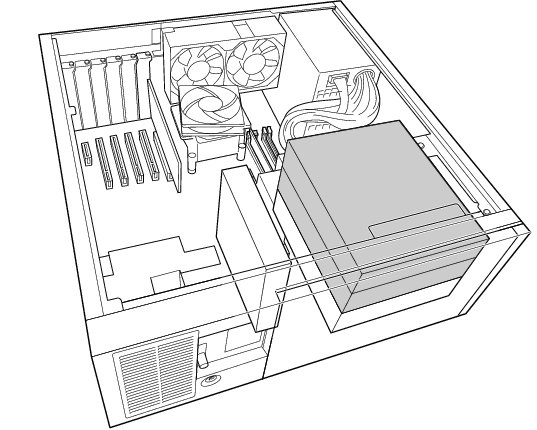
フロントアクセスベイに内蔵ミラーディスクユニットを取り付ける方法、フロントアクセスHDDユニットのハードディスクやミラーディスクモデルのミラーディスクを交換する方法を説明します。
内蔵するタイプの周辺機器は外付けタイプの機器と異なり、電源をパソコン本体から取るためコンセントを必要としません。また、省スペースというメリットもあります。
 |
||
 |
 |
 |
 |

|
 |
 |
 |
 |

 |
|


|
|
|
|
 |




本書のTOPへ > 第5章 周辺機器の設置/設定/増設 > 6 ハードディスクを取り付ける
フロントアクセスベイに内蔵ミラーディスクユニットを取り付ける方法、フロントアクセスHDDユニットのハードディスクやミラーディスクモデルのミラーディスクを交換する方法を説明します。
内蔵するタイプの周辺機器は外付けタイプの機器と異なり、電源をパソコン本体から取るためコンセントを必要としません。また、省スペースというメリットもあります。
|
||
|
|
|
|
|
|
|
|
|
|
|
|
|
|
|
|