SMARTACCESSをインストールします。
インストールの前に、必ず管理者権限を持ったユーザーとしてログオンしてください。
CD/DVDドライブに、コンピュータに添付されている「ドライバーズディスク1」をセットします。
- お使いのコンピュータにより、複数のOSの「ドライバーズディスク1」が添付されている場合があります。必ずお使いのWindows用の「ドライバーズディスク1」をお使いください。
-
- ■ Windows Vistaの場合
- 「スタート」ボタン→「すべてのプログラム」→「アクセサリ」→「ファイル名を指定して実行」の順にクリックします。
- ■ Windows XPの場合
- 「スタート」ボタン→「ファイル名を指定して実行」の順にクリックします。
「名前」に次のように入力し、「OK」をクリックします。
- [CD/DVDドライブ]:\Security\SABasic\setup\setup.exe
- アルファベットは半角を入力してください。小文字を入力しても問題ありません。
- Windows Vistaをお使いの場合は「ユーザーアカウント制御」が表示されます。「続行」をクリックしてください。
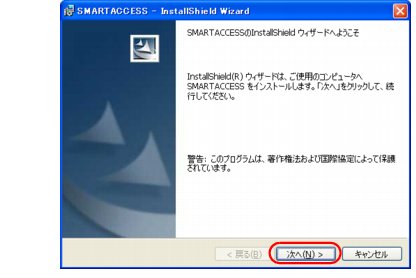
- インストール画面が表示されます。
-
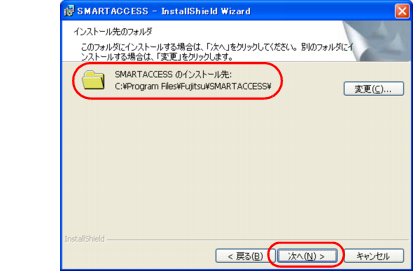
- 「インストール先のフォルダ」が表示されます。
インストール先を確認し、「次へ」をクリックします。
- インストール先を変更する場合は、「変更」をクリックします。
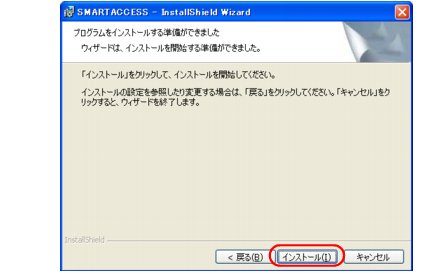
「インストール」をクリックして、インストールを開始します。
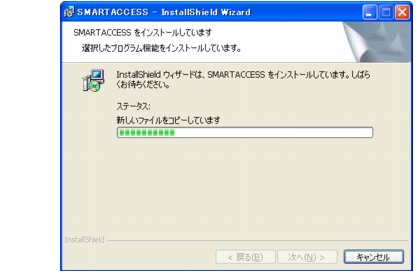
- 「SMARTACCESSをインストールしています」と表示されます。
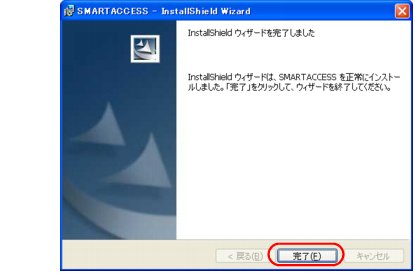
- インストールが正常に完了すると、「InstallShieldウィザードを完了しました」と表示されます。
-
- インストールの完了後に、「コマンドプロンプト」ウィンドウが表示されることがあります。「コマンドプロンプト」ウィンドウは自動的に閉じますので手動で終了しないでください。
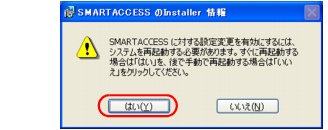
「SMARTACCESSのInstallShield情報」メッセージが表示されます。
「はい」をクリックして、コンピュータを再起動します。
CD/DVDドライブから「ドライバーズディスク1」を取り出します。
以上でSMARTACCESSのインストールは終了です。
コンピュータが再起動したら、引き続き「Windowsログオンの設定」に進んでください。SMARTACCESSのアカウントを作成し、Windowsのユーザーアカウント情報をSMARTACCESSに登録します。