1 SMARTACCESSのパスワードの変更方法
指紋センサー、ICカード(FeliCa方式)、スマートカードのパスワードの変更方法を説明します。
「SMARTACCESSによるWindowsログオン」が「する」に設定されているときにWindowsのパスワードを変更したい場合は、「トラブルシューティング」-「Windowsのパスワードの変更」をご覧ください。
指紋センサーのバイオパスワードの変更
SMARTACCESSを使って認証するための「バイオパスワード」は、セキュリティを強化するためにも、定期的に変更することをお勧めします。
「スタート」ボタン→「すべてのプログラム」→「SMARTACCESS」→「ユーザー情報設定」の順にクリックします。
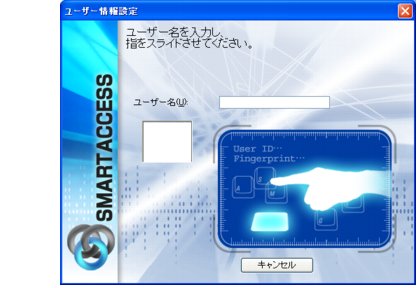
- 指紋認証画面が表示されます。
「ユーザー名」にバイオパスワードを変更したいユーザー名を入力し、指紋センサーに指をスライドさせて指紋の読み取りを行います。
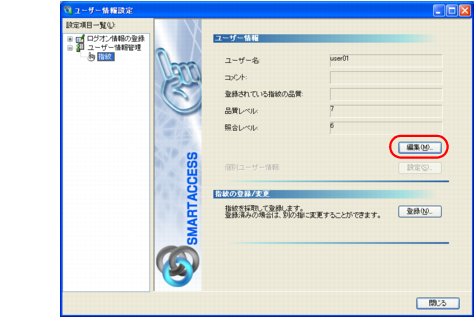
- 認証されると「ユーザー情報設定」が表示されます。
「設定項目一覧」から「ユーザー情報管理」の左にある「+」をクリックし、「指紋」をクリックします。
- 起動時に認証したアカウントの指紋情報が表示されます。
-
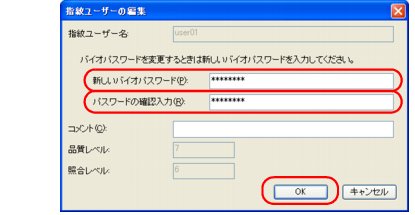
- 「指紋ユーザーの編集」ウィンドウが表示されます。
「新しいバイオパスワード」「パスワードの確認入力」を入力し、「OK」をクリックします。
- 新しいバイオパスワード
- 変更したいバイオパスワードを、8~32文字の半角英数字と半角記号$()@_-.%で入力します。
- パスワードの確認入力
- 確認として「新しいバイオパスワード」と同じ内容を入力します。
- 「ユーザー情報設定」に戻ります。
-