外部ディスプレイを接続する

ここでは、アナログディスプレイ、デジタルディスプレイを接続する場合について説明します。

警告
PLラベル
・ 外部ディスプレイの接続/取り外しを行う場合は、必ずパソコン本体の電源を切り、ACアダプタを取り外してください。また、外部ディスプレイの電源も切り、電源ケーブルを取り外してください。
感電の原因となります。
注意
PLラベル
・ ケーブルは、このマニュアルをよく読み、正しく接続してください。
誤った接続状態でお使いになると、感電・火災の原因となります。また、パソコン本体および外部ディスプレイが故障する原因となります。

■ 注意事項

  • アナログディスプレイまたはデジタルディスプレイを接続後パソコン本体の電源を入れると、次のようなことがあります。
    • パソコン本体の液晶ディスプレイとアナログディスプレイ、またはパソコン本体の液晶ディスプレイとデジタルディスプレイで同時に表示される。
    • 「新しいハードウェアの追加ウィザード」ウィンドウが表示される。
      この場合は、画面の指示に従ってアナログディスプレイまたはデジタルディスプレイのドライバをインストールしてください。
  • アナログディスプレイまたはデジタルディスプレイなど磁界を発生する機器とFDDユニットは離して使用してください。
  • 外部ディスプレイコネクタ(デジタル)に外部ディスプレイを接続し、著作権保護された映像を再生する場合は、HDCP(High-bandwidth Digital Content Protection)に対応したディスプレイをお使いください。

■ 表示可能なディスプレイの組み合わせ

表示可能なディスプレイの組み合わせは次のようになります。

□ 外部ディスプレイを1台接続している場合

  • 1つのディスプレイに表示する
    • パソコン本体の液晶ディスプレイ
    • アナログディスプレイ
    • デジタルディスプレイ
  • 2つのディスプレイに表示する
    • パソコン本体の液晶ディスプレイ+アナログディスプレイ
    • パソコン本体の液晶ディスプレイ+デジタルディスプレイ

□ 外部ディスプレイを2台接続している場合

  • 1つのディスプレイに表示する
    • パソコン本体の液晶ディスプレイ
    • アナログディスプレイ
    • デジタルディスプレイ
  • 2つのディスプレイに表示する
    • パソコン本体の液晶ディスプレイ+アナログディスプレイ
    • パソコン本体の液晶ディスプレイ+デジタルディスプレイ
    • アナログディスプレイ+デジタルディスプレイ

■ アナログディスプレイを接続する

  1. パソコン本体の電源を切り、ACアダプタを取り外します。
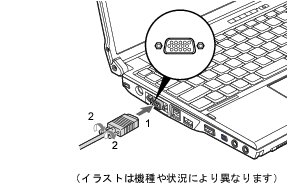
  2. パソコン本体左側面の外部ディスプレイコネクタに、ディスプレイケーブルを接続します。
    コネクタは正面から見ると台形になっています。
    (1)コネクタの形を互いに合わせてしっかり差し込み、(2)ディスプレイケーブルの左右のネジで固定します。
画像
POINT
  • アナログディスプレイは、ポートリプリケータの外部ディスプレイコネクタに接続することもできます。
  • ポートリプリケータ接続時には、必ずパソコン本体の外部ディスプレイコネクタからディスプレイケーブルを取り外してください。破損の原因となります。
  1. アナログディスプレイにディスプレイケーブルを接続します。
    接続方法は、アナログディスプレイのマニュアルをご覧ください。
  2. アナログディスプレイの電源ケーブルを接続して、ディスプレイの電源を入れます。
  3. パソコン本体にACアダプタを取り付け、パソコン本体の電源を入れます。

■ デジタルディスプレイを接続する

  1. パソコン本体に、ポートリプリケータを取り付けます。
    ポートリプリケータを取り付ける手順については、「周辺機器の設置/設定/増設」−「ポートリプリケータを取り付ける」をご覧ください。
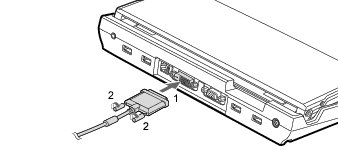
  2. ポートリプリケータ背面の外部ディスプレイコネクタ(デジタル)に、ディスプレイケーブルを接続します。
    (1)コネクタの形を互いに合わせてしっかり差し込み、(2)ディスプレイケーブルの左右のネジで固定します。
画像
  1. デジタルディスプレイにディスプレイケーブルを接続します。
    接続方法は、デジタルディスプレイのマニュアルをご覧ください。
  2. デジタルディスプレイの電源ケーブルを接続して、ディスプレイの電源を入れます。
  3. ポートリプリケータにACアダプタを取り付け、パソコン本体の電源を入れます。