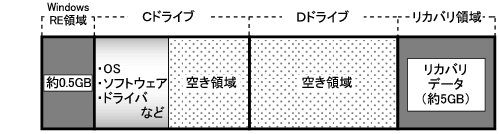
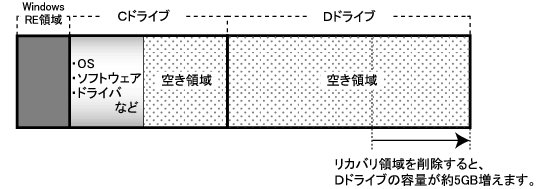
リカバリ領域を削除することで、Dドライブの容量を約5GB増やすことができます。リカバリ領域の削除はリカバリ領域のデータのみ削除するため、Cドライブ、Dドライブのデータは残ります。
□ リカバリ領域を削除する
本パソコンを起動し、「FUJITSU」ロゴの下に文字が表示されている間に、【F12】キーを押します。
- 【F12】キーは軽く押しただけでは認識されない場合があります。しばらくの間押してください。
「起動メニュー」が表示されます。
 |
 |
 |
 |
 |
- ディスプレイの種類によっては画面の表示が遅く、「FUJITSU」ロゴやWindowsの起動時のロゴの表示が確認できない場合があります。
その場合は、「起動メニュー」を起動する際、本パソコンの再起動後に【F12】キーを数回押してください。
- 「起動メニュー」が表示されない場合は、本パソコンを再起動してもう一度操作してください。
|
 |
 |
 |
 |
「ドライバーズディスク2&ユーティリティディスク」を、CD/DVDドライブにセットします。
【↓】または【↑】キーを押して「CD/DVD」を選択し、【Enter】キーを押します。
- しばらくすると、「トラブル解決ナビ」が表示されます。
「トラブル解決ナビ」が表示されるまでの間、一時的に画面が真っ暗な状態になったり、画面に変化がなかったりすることがありますが、故障ではありません。電源を切らずにそのままお待ちください。
「ユーティリティ」タブの「リカバリ領域の削除」をクリックして選択します。
-
- 「ご使用上の注意」が表示されます。
内容を確認したら「同意する」を選択し、「次へ」をクリックします。
- 「削除の確認」が表示されます。
-
- リカバリ領域の削除が始まります。
「削除の完了」が表示されるまで、しばらくお待ちください。
「削除の完了」が表示されたら、「完了」をクリックします。
- 以上の手順で、リカバリ領域が削除されました。
-
-
パスワードを入力し、Windowsにログオンします。
「スタート」ボタン→「コンピュータ」または「マイコンピュータ」の順にクリックします。
-
- Dドライブが表示されない場合は、パソコンを再起動し、もう一度「コンピュータ」ウィンドウまたは「マイコンピュータ」ウィンドウで確認してください。