

8 液晶ディスプレイの回転
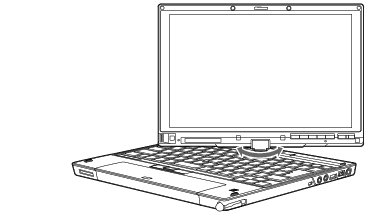
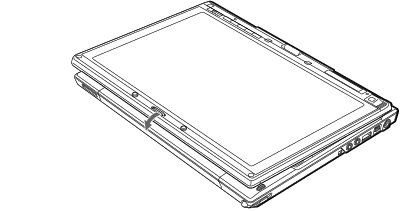
本パソコンは、通常のノート型パソコンとしてキーボードとスティックポイントで操作するノートパソコンモードと、液晶ディスプレイを180°回転させて折りたたみ、付属のペンで操作するタブレットモードの両方の状態でお使いになれます。
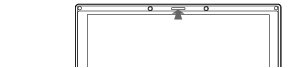
液晶ディスプレイを回転する
■ 注意事項
- 本パソコン背面の盗難防止用ロック取り付け穴に、盗難防止用ケーブルを接続したまま液晶ディスプレイを回転させないでください。盗難防止用ケーブルと液晶ディスプレイがぶつかり、液晶ディスプレイを破損するおそれがあります。
- 液晶ディスプレイを回転させるときは、パソコン本体を机などの安定した平らな場所に置いてください。
- 液晶ディスプレイを回転させる場合は、必ず電源が入っているときに回転させてください。電源が入っていない状態で回転させると電源を入れたときに、画面の縦横表示が変更されてしまう場合があります。その場合は「取り扱い」-「ローテーション機能」(→P.73)をご覧になり、画面の向きを調節してください。
- 液晶ディスプレイには、ヒンジ回転防止スイッチが付いているため90°以外の角度では回転できない構造になっています。液晶ディスプレイを90°以外に開いた状態で無理に回転させるとパソコン本体を破損するおそれがあります。
- 液晶ディスプレイは180°以上回転することができません。180°以上回転させようと無理な力を加えないでください。液晶ディスプレイが破損するおそれがあります。
- 画面を回転させるときは、ペンひも、ACアダプタケーブル、LANケーブル、ディスプレイケーブル、モデムケーブルなどが絡まないようにして回転させてください。
- タブレットモードからノートパソコンモードへ戻すには、手順2の逆方向に回転させてください。
- ノートパソコンモードからタブレットモードや、タブレットモードからノートパソコンモードにすると画面の表示向きが自動的に切り替わるように設定されています。詳しくは「富士通タブレットコントロール」のヘルプをご覧ください。
- タブレットモードで使用する場合、次の点にご注意ください。