タッチパネル

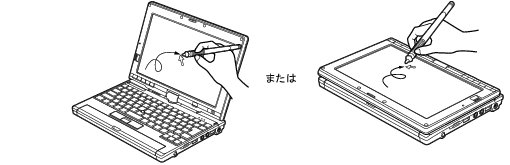
タッチパネルは、画面上で直接マウスポインタを操作できる便利なポインティングデバイスです。本パソコンの液晶ディスプレイに貼り付けられているタッチパネルを、添付のペンで操作します。画面上を直接操作できるので、直感的でスピーディな操作が可能です。

  1. ペンの上部を押すと、ペンが飛び出します。
    ペンを使わないときは、ここに差し込んでおきます。
画像
  1. 画面上でペンを使って操作します。
画像

■ 注意事項

  • タッチパネルは、添付のペンで操作してください。指先やボールペンなどで操作すると、パネルが汚れたり、傷がついたりします。
  • ペン先を強く押しつけて操作しないでください。
    過度の力を加えると、タッチパネルやディスプレイが破損するおそれがあります。
  • ペンを使って操作するときは、手が触れないように気をつけてください。手で触ってしまうとマウスポインタが動いてしまいます。
  • ペンを破損したり紛失したときは予備のペンをご購入ください。
    商品名:タッチパネル用ペン(B82シリーズ)
    商品番号:0637170
    タッチパネル用ペンは、富士通サプライ品です。お問い合わせ先については、『取扱説明書』をご覧ください。

■ タッチパネルの使い方

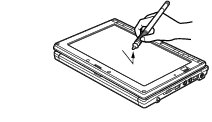
  • タップ
    ペンで画面を1回押します。
    マウスの左クリックと同様の操作です。
画像
  • 右タップ
    ペンで画面を長押し、「マウス」アイコンが表示されたらペンを離します。
    マウスの右クリックと同様の操作です。
画像
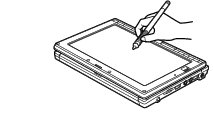
  • ダブルタップ
    ペンで画面を素早く2回連続して押します。
    マウスのダブルクリックと同様の操作です。
画像
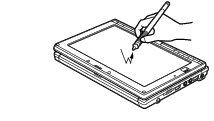
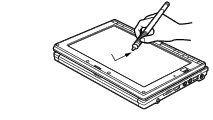
  • ドラッグ
    ペンを画面に軽く押し付けながらなぞります。
画像
  • ポイント
    ペンで画面に軽く触れます。
画像
POINT
  • その他の操作
    上記以外にも、タッチパネルでは次の操作ができます。
    • サブメニューを開く
      開きたいメニュー項目をタップします。
    • アイコンを選択する
      選択したいアイコンの近くにペンを軽く押し付け、アイコンの上までドラッグしてアイコンを選択状態にします。

■ Tablet PC入力パネルについて

タブレットモードで文字入力をする場合、画面上にTablet PC入力パネルを表示させてお使いください。Tablet PC入力パネルでは、スクリーンキーボードが使えたり、手書き入力ができたりします。詳しくは、Tablet PC入力パネルのヘルプをご覧ください。
Tablet PC入力パネルを表示するには、次のように操作してください。

    • Windows Vistaの場合
      画面の左端にある「入力パネル」タブをクリックします。
    • Windows XPの場合
      タスクバーにある「Tablet PC 入力パネル」アイコンをクリックします。