

ドッキングステーション

本パソコンには、ドッキングステーションは添付されておりません。
お使いになる場合は、別売のドッキングステーションをご購入ください。
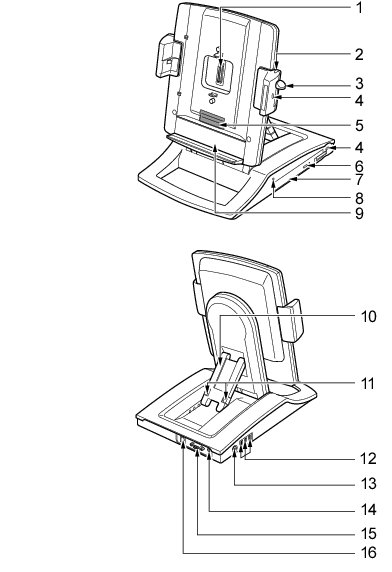
番号をクリックすると説明箇所へジャンプします。
画像 リンク先へ リンク先へ リンク先へ リンク先へ リンク先へ リンク先へ リンク先へ リンク先へ リンク先へ リンク先へ リンク先へ リンク先へ リンク先へ リンク先へ リンク先へ リンク先へ リンク先へ
重要
  • 各コネクタに周辺機器を接続する場合は、周辺機器とドッキングステーションの、それぞれのコネクタの向きを確認し、まっすぐ接続してください。
  • パソコンにドッキングステーションを接続した時は、パソコン本体のLANコネクタ、外部ディスプレイコネクタは使用できません。
POINT
  • ドッキングステーションは、パソコン本体の電源が入っているときでも、取り付け、取り外しができます。通知領域の「ハードウェアの安全な取り外し」アイコンをダブルタップして表示される「ハードウェアの安全な取り外し」ウィンドウで、「内蔵DVD/CDドライブ」や「USBオプション」を「停止」にしてから取り外してください。
  1. 本体接続コネクタ
    パソコン本体背面にあるドッキングステーション接続コネクタを接続します。
    パソコンとドッキングステーションを接続するためのコネクタです。
警告
PLラベル
・ 本体接続コネクタに手を触れないでください。異物(金属片、液体など)が入らないようにしてください。
感電・火災・故障の原因になります。
  1. ロック解除ボタン
    ロックレバーのロックを解除する場合に押します。
  1. ロックレバー
    本体を取り付けるときは、下にスライドしてロックします。本体を取り外すときは、ロック解除ボタンを押しながら上にスライドして、ロックを解除します。
  1. 盗難防止用ロック取り付け穴
    市販の盗難防止用ケーブルを取り付けます。
    「セキュリティ」−「パソコン本体の施錠方法」
  1. 冷却ファン
    パソコン本体背面に空気を吹き付け、効率よく冷やします。
  1. CD/DVD取り出しボタン
    スーパーマルチドライブにディスクをセットするときや取り出すときに押します。
  1. スーパーマルチドライブ
    CDやDVDの読み出しや書き込みをしたり、音楽CDやDVD-Videoの再生をしたりできます。
    「周辺機器の設置/設定/増設」−「CD/DVD」
  2. CDアクセスランプ
    CD-ROMやDVD-ROMからデータを読み込んでいるときやCD-R/RWディスクにデータを書き込んでいるとき、音楽CDなどを再生しているときに点滅します。
  1. バッテリーガイド
    パソコン本体にバッテリパック(L)を取り付けている場合、下にスライドさせます。
  1. 角度調節バー
    角度を調整します。
  1. 角度調節バー固定/解除ボタン
    角度調節バーで角度を調節するときに押します。
  1. USBコネクタ(画像
    FDDユニット(USB)や、USB接続に対応したプリンタなど、USB規格の周辺機器を接続します。
POINT
  • ハブなどを経由してUSB2.0に対応した機器を接続した場合、経由させる機器の性能によっては、接続した機器の性能が低下することがあります。
  1. DC-INコネクタ(画像
    添付のACアダプタを接続します。
  1. ヘッドホン端子(画像
    市販のヘッドホン端子を接続します(外径3.5mmのミニプラグ)。ただし、形状によっては取り付けられないものがあります。ご購入前に確認してください。
  1. 外部ディスプレイコネクタ(画像
    アナログディスプレイなど、外部ディスプレイを接続します。
    「取り扱い」−「表示可能なディスプレイの組み合わせ」
    「取り扱い」−「マルチモニタ機能」
  1. LANコネクタ(画像
    LANケーブルを接続します。
    「取り扱い」−「LAN(有線LAN)」