

Windowsの設定

■ Windowsのユーザー名/パスワード設定

SMARTACCESSの管理者および利用者でWindowsにログオンするには、Windowsにユーザー名とパスワードの設定が必要です。
Windowsのユーザー名とパスワードの設定については、Windowsのヘルプをご覧ください。

重要
  • ユーザー名とパスワード(スマートカードをお使いの場合)
    スマートカードをお使いの場合、Windowsのユーザー名とパスワードについて、設定できる文字数に制限があります。ユーザー名には半角20文字まで、パスワードには半角14文字までしか設定できません。
  • すでに存在するWindowsのユーザー名を、後から変更しないでください。変更する場合は、一度ユーザーを削除してから新たにユーザーを作成してください。
  • Windows VistaでビルトインアカウントAdministratorをWindowsユーザーとして使わないでください。
  • 利用者をコンピュータのGuests グループメンバーに所属させないでください。

■ スリープ/スタンバイからの復帰時のパスワード要求設定

コンピュータのセキュリティを高めるために、スリープ/スタンバイからの復帰時にパスワード入力を求めるように設定をします。

□ Windows Vistaをお使いの場合

  1. 「スタート」ボタン→「コントロールパネル」の順にクリックします。
  2. 「システムとメンテナンス」→「電源オプション」の順にクリックします。
  3. 「スリープ解除時のパスワード保護」をクリックします。
  4. 「パスワードを必要とする(推奨)」に設定されていることを確認します。
POINT
  • 「パスワードを必要とする(推奨)」に設定されていない場合
    次の手順で設定してください。
    1. 「現在利用可能ではない設定を変更します」をクリックします。
      「ユーザーアカウント制御」が表示されます。
    2. 「続行」をクリックします。
    3. 「パスワードを必要とする(推奨)」をクリックします。
    4. 「変更の保存」をクリックします。

□ Windows XPをお使いの場合

  1. 「スタート」ボタン→「コントロールパネル」の順にクリックします。
  2. 「電源オプション」をクリックします。
  3. 「詳細設定」タブをクリックし、「スタンバイから回復するときにパスワードの入力を求める」をクリックし、チェックします。

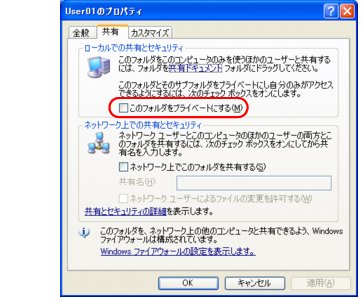
■ 「共有とセキュリティ」をお使いの場合(Windows XPの場合)

Windows XPの「共有とセキュリティ」を使って、ユーザープロファイルのフォルダを「プライベート」に設定している場合は、ユーザープロファイルのフォルダへのアクセスは利用者のみに許可されます。
SMARTACCESSの設定を行うとき、管理者が利用者のユーザープロファイルのフォルダにアクセスする必要がありますので、「このフォルダをプライベートにする」の設定をオフにしてください。
「このフォルダをプライベートにする」設定を変更するには、管理者権限を持ったユーザーとしてログオンしている必要があります。
ユーザープロファイルやフォルダのプライベート設定については、Windowsのヘルプをご覧ください。
設定をオフにする手順は次のとおりです。
  1. 「スタート」ボタン→「マイコンピュータ」の順にクリックします。
    「マイコンピュータ」ウィンドウが表示されます。
  2. 「ローカル ディスク(C:)」→「Document and Settings」の順にダブルクリックします。
  3. 設定を変更するユーザーアカウント名のフォルダを右クリックし、「共有とセキュリティ」をクリックします。
    「[ユーザー名]のプロパティ」ウィンドウが表示されます。
  4. 「ローカルでの共有とセキュリティ」の「このフォルダをプライベートにする」をクリックし、チェックを外します。
画像
  1. 「OK」をクリックし、すべてのウィンドウを閉じます。
重要
  • 運用上の都合などで「このフォルダをプライベートにする」をチェックしている場合、管理者は次の設定ができなくなります。
    • 「環境設定」→「ユーザー情報管理」の「アカウント追加」
    • 「環境設定」→「ユーザー情報管理」→「セキュリティチップ」の「ユーザー情報設定の起動」
    • 「ユーザー情報設定」