SMARTACCESSのアカウントを作成するために必要なユーザー名とユーザーパスワードです。
ユーザー名とユーザーパスワードは次のとおりです。
- ユーザー名:saadmin
- ユーザーパスワード:administrator
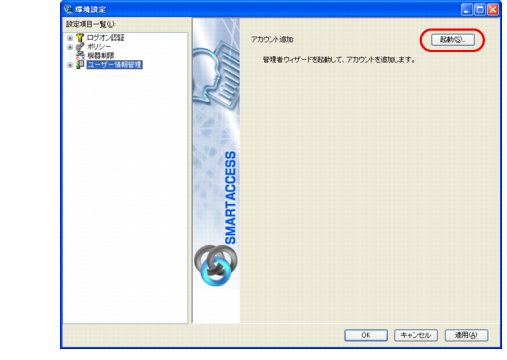
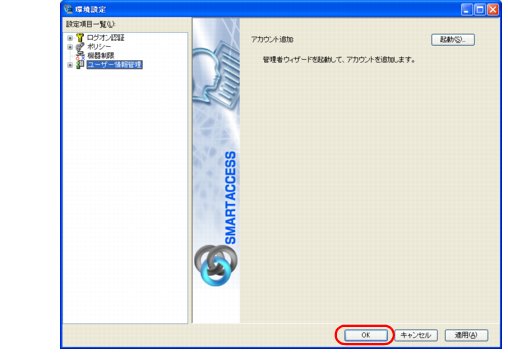
SMARTACCESSの「環境設定」の「設定項目一覧」から「ユーザー情報管理」をクリックします。
- 「環境設定」が起動していない場合は、「スタート」ボタン→「すべてのプログラム」→「SMARTACCESS」→「環境設定」の順にクリックして、「環境設定」を表示させます。
-
- Windows Vistaをお使いの場合は「ユーザーアカウント制御」が表示されます。「続行」をクリックしてください。
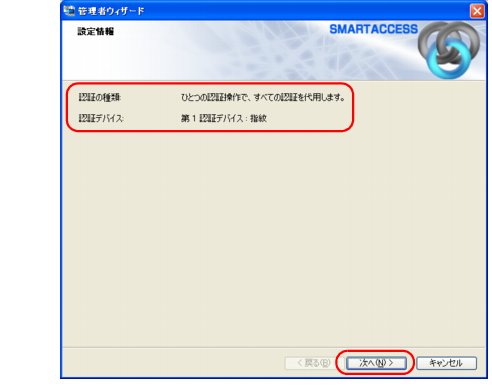
「管理者ウィザード」ウィンドウが表示されます。
表示されている「認証の種類」の内容と「認証デバイス」が指紋になっていることを確認し、「次へ」をクリックします。
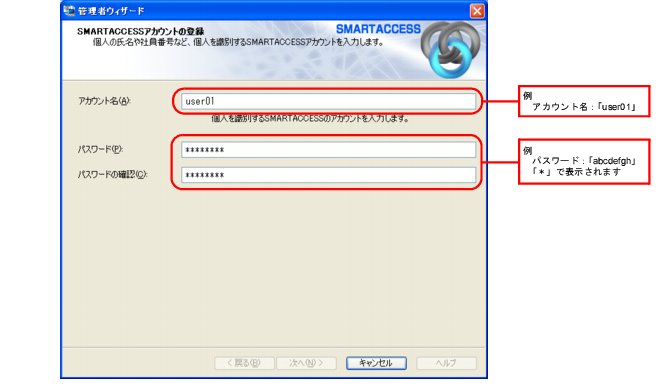
- 「SMARTACCESSアカウントの登録」が表示されます。
これから作成するSMARTACCESSのアカウントを登録します。
- アカウント名
- 個人を識別するアカウントを入力します。このアカウント名が指紋を登録するときの「ユーザー名」になります。忘れないようにご注意ください。
- 1~16文字の半角英数字と半角記号$()@_-.%で指定します。
- 別のSMARTACCESSのアカウント名と重複するアカウント名を使用することはできません。
- パスワード
- 8~32文字の半角英数字と半角記号$()@_-.%で入力します。このパスワードが指紋を登録するときの「ユーザーパスワード」となります。忘れないようにご注意ください。
- パスワードの確認
- 確認として「パスワード」で入力したものと同じ内容を入力します。
-
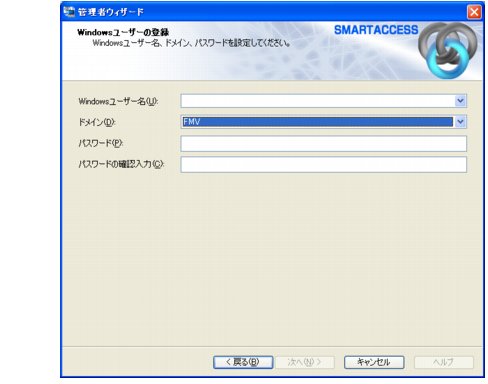
- 「Windowsユーザーの登録」が表示されます。
Windowsに設定してあるユーザーアカウント(ユーザー名とパスワード)を登録します。
- SMARTACCESSのアカウントと、Windowsのユーザーアカウントを関連付けます。
Windowsにパスワードを設定していない場合は、この画面を表示させたままWindowsのパスワードを設定してからこの手順の操作を行ってください。
Windowsのパスワードの設定方法については、Windowsのヘルプをご覧ください。
- Windowsユーザー名
- 「Windowsユーザー名」の右の▼をクリックしてWindowsのユーザー名を選択します。
- ドメイン
- この項目は設定を変更しないでください。
- パスワード
- 「Windowsユーザー名」で選択したWindowsのユーザー名に登録されているパスワードを入力します。
- パスワードの確認入力
- 確認として「パスワード」と同じ内容を入力します。
-
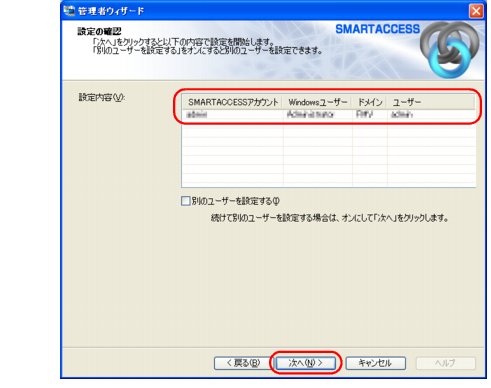
- 「設定の確認」が表示されます。
-
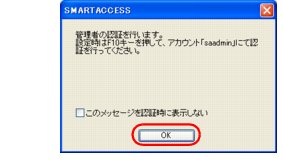
- 管理者の認証を要求するウィンドウが表示されます。
-
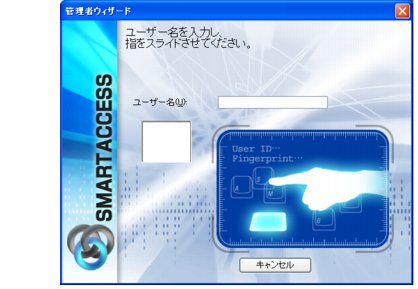
- 指紋認証画面が表示されます。
-
- まだ指紋の登録を行っていないため、ユーザーパスワード認証に切り替えるための操作です。
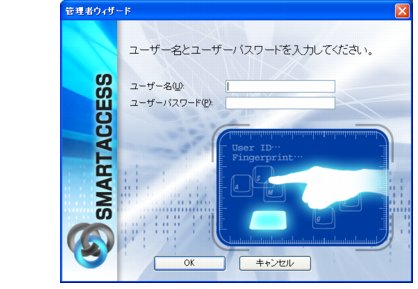
「ユーザー名とユーザーパスワードを入力してください。」と表示されます。
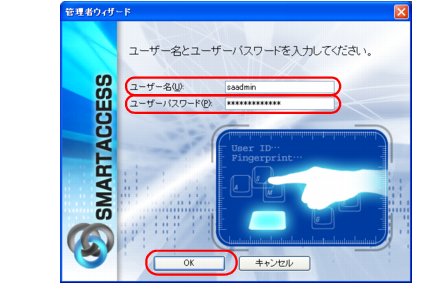
「ユーザー名」に「saadmin」、「ユーザーパスワード」に「administrator」と入力し、「OK」をクリックします。
- ここで入力する「ユーザー名」と「ユーザーパスワード」は、SMARTACCESSのアカウントを作成するために使う管理者用のものです。
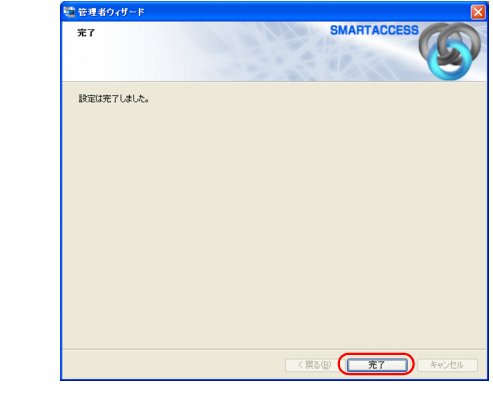
- 「完了」と表示されます。
-
- 「環境設定」に戻ります。
-
- 再起動を要求するメッセージが表示されます。
-
- コンピュータが再起動して、設定が有効になります。
以上で、指紋センサーを使うためのSMARTACCESSのアカウント作成は終了です。引き続き、指紋認証を使用するユーザーの指紋を登録します。
 SMARTACCESSのアカウントの作成