SMARTACCESSをインストールします。
コンピュータを起動し、管理者権限を持つアカウントでWindowsにログオンします。
CD/DVDドライブに、コンピュータに添付されている「ドライバーズディスク1」をセットします。
- 「ドライバーズディスク検索」ツールが起動します。
「ソフトウェアの検索条件」で機種名が選択できる場合は、お使いの機種名を選択します。
「ソフトウェアの検索条件」でお使いのOSを選択します。
「一覧」で「SMARTACCESS/Basic」を選択します。
-
- SMARTACCESSの格納されたフォルダが表示されます。
「Readme.txt」、「必ずお読みください.txt」があれば必ずご覧ください。
-
-
- Windows Vistaをお使いの場合は「ユーザーアカウント制御」が表示されます。「続行」をクリックしてください。
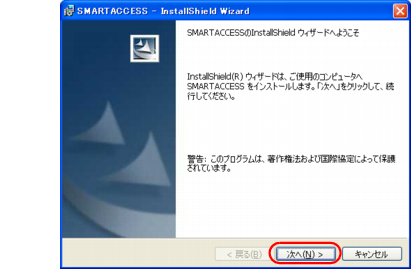
インストール画面が表示されます。
-
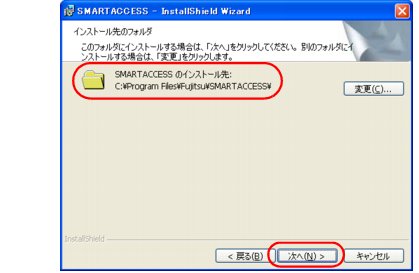
- 「インストール先のフォルダ」が表示されます。
インストール先を確認し、「次へ」をクリックします。
- インストール先を変更する場合は、「変更」をクリックします。
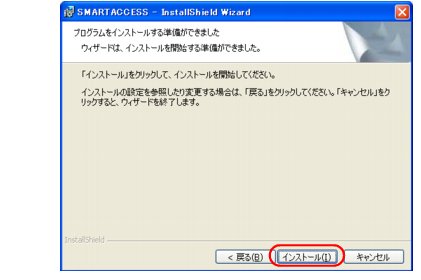
「インストール」をクリックして、インストールを開始します。
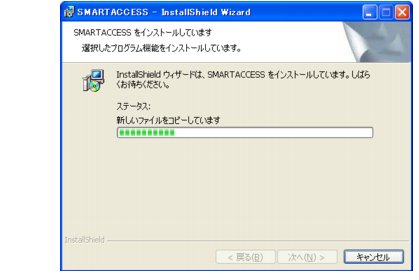
- 「SMARTACCESSをインストールしています」と表示されます。
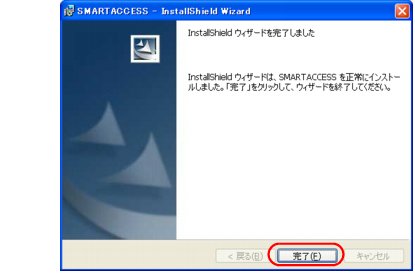
- インストールが正常に完了すると、「InstallShieldウィザードを完了しました」と表示されます。
-
- インストールの完了後に、「コマンドプロンプト」ウィンドウが表示されることがあります。「コマンドプロンプト」ウィンドウは自動的に閉じますので手動で終了しないでください。
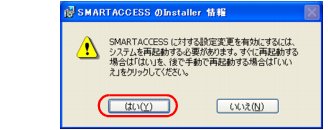
「SMARTACCESSのInstallShield情報」メッセージが表示されます。
「はい」をクリックして、コンピュータを再起動します。
CD/DVDドライブから「ドライバーズディスク1」を取り出します。
以上でSMARTACCESSのインストールは終了です。
コンピュータが再起動したら、引き続き「Windowsログオンの設定」に進んでください。SMARTACCESSのアカウントを作成し、Windowsのユーザーアカウント情報をSMARTACCESSに登録します。
 SMARTACCESSのインストール