メモリ容量を確認する

メモリを取り付けた後、増やしたメモリが使える状態になっているかを確認してください。
必ず、本体カバーを取り付けてから確認作業を行ってください。

重要
  • メモリが正しく取り付けられていないと、電源を入れたときに「拡張メモリエラー」というメッセージや英語のメッセージが表示されたり、画面に何も表示されなかったりすることがあります。その場合は電源ボタンを4秒以上押し続けて本パソコンの電源を切り、もう一度メモリを取り付けてください。
  • 取り付けが正しいにもかかわらず本パソコンが起動しない場合は、メモリが故障している場合があります。「富士通ハードウェア修理相談センター」、またはご購入元にご連絡ください。

本パソコンは、メインメモリの一部をビデオメモリやその他の機能で使用しています。そのため、起動時の自己診断(POST)時やWindows XPの場合にWindowsの画面に表示されるメモリの容量は、取り付けたメモリの総容量より少なくなります。


  1. 本パソコンの電源を入れます。
  2. 「スタート」ボタン→「コントロールパネル」の順にクリックします。
    「コントロールパネル」ウィンドウが表示されます。
  3. 次の操作をします。
    ● Windows Vistaの場合
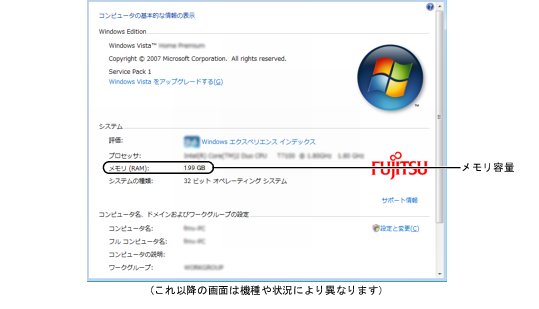
    1. 「システムとメンテナンス」→「システム」の順にクリックします。
      「コンピュータの基本的な情報の表示」画面が表示されます。
    ● Windows XPの場合
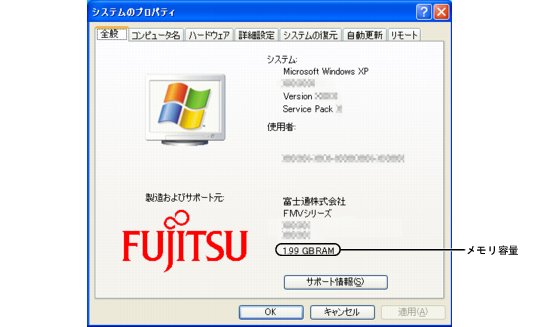
    1. 「パフォーマンスとメンテナンス」→「システム」の順にクリックします。
      「システムのプロパティ」ウィンドウが表示されます。
  4. 丸で囲んだ部分の数値が、増やしたメモリの分だけ増えているかを確認します。
    メモリの容量の数値が正しくない場合は、電源を切った後メモリが正しく取り付けられているかどうかを確認してください。
    ● Windows Vistaの場合
画像
● Windows XPの場合
画像
  1. ウィンドウの右上にある「閉じる」をクリックします。