WPA-PSKを使用する場合

無線LAN 接続を行うために必要な、SSID(ネットワーク名)、パスフレーズなどを設定します。ネットワーク管理者がいる場合は、それぞれの設定内容について、ネットワーク管理者に確認してください。

  1. 無線LANの設定に必要な設定値を用意します。
    設定値には次のものがあります。
    • SSID(ESSID)
      無線LANアクセスポイントがもつIDで、無線LANアクセスポイントのマニュアルによってはESSIDと表記されている場合もあります。このSSIDをパソコンに設定することで、無線LANアクセスポイントとパソコンとが無線LANでつながります。
      初めて無線LANを設定するときは、無線LANアクセスポイントのSSIDは初期値のままです。無線LANアクセスポイントの初期値については、無線LANアクセスポイントに添付されているマニュアルをご覧ください。
      すでにネットワークが構築されている場合は、そのネットワークの無線LANアクセスポイントに設定されているSSIDをパソコンに設定します。
    • パスフレーズ(PSK)
      データの暗号化の方法にWPA-PSKを使う場合、暗号化のパスワードとなる「パスフレーズ」を設定します。
      初めて無線LANを設定するときは、何も設定されていないため、「パスフレーズ」はこの手順の中で設定します。
      すでにネットワークが構築されている場合は、そのネットワークで使用されている「パスフレーズ」を用意してください。
  2. 無線LANアクセスポイントの電源が入っていることを確認します。
    無線LANアクセスポイントの電源の入れ方については、無線LANアクセスポイントに添付されているマニュアルをご覧ください。
  3. 無線LANの電波が発信できる状態になっていることを確認します。
    電波の発信については、「電波の発信を開始する」をご覧ください。
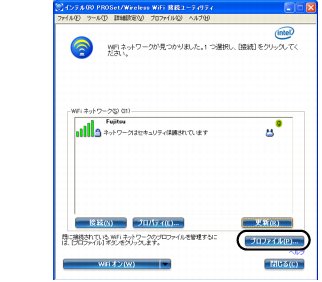
  4. 「スタート」ボタン→「すべてのプログラム」→「インテル PROSet Wireless」→「WiFi 接続ユーティリティ」の順にクリックします。
    「インテル(R) PROSet/Wireless WiFi 接続ユーティリティ」ウィンドウが表示されます。
  5. 「プロファイル」をクリックします。
画像
POINT
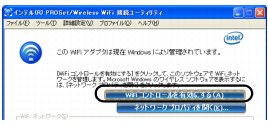
  • Windows XP標準の無線LAN機能が有効になっている場合は、「WiFi コントロールを有効にする」をクリックしてください。
    画像
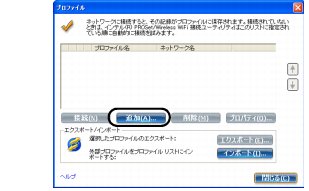
  1. 「追加」をクリックします。
画像
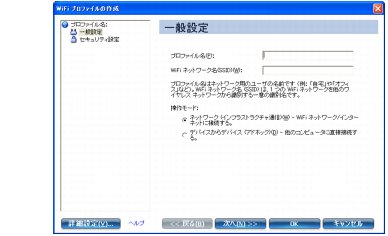
  1. 無線LANのネットワークへ接続するための情報を設定します。
画像
    1. 「プロファイル名」を入力します。
      設定するパラメータ情報を保存するシステムファイルの名前を入力します。
      プロファイル名は半角英数字および、日本語(全角文字)を32文字以内で入力できます。
    2. 「WiFi ネットワーク名(SSID)」を入力します。
      ネットワーク名(SSID)を接続する無線LANアクセスポイントに合わせて設定します。
      無線LANアクセスポイントのSSID(またはESSID)の初期値については、無線LANアクセスポイントに添付されているマニュアルをご覧ください。
      すでにネットワークが構築されている場合は、そのネットワークの無線LANアクセスポイントに設定されているSSIDを選択してください。
    3. 「操作モード」を選択します。
      「ネットワーク(インフラストラクチャ通信)-WiFi ネットワーク/インターネットに接続する。」を選択します。
  1. 「次へ」をクリックします。
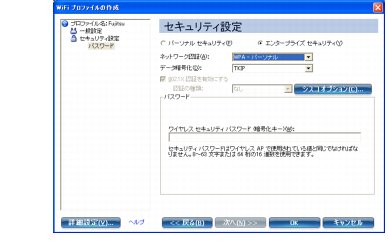
  2. セキュリティを設定します。
画像
    1. 「エンタープライズセキュリティ」を選択します。
    2. 「ネットワーク認証」を選択します。
      お使いになる環境に合わせて「WPA - パーソナル」「WPA2 - パーソナル」を選択します。
    3. 「データ暗号化」を選択します。
      お使いになる環境に合わせて選択します。
    4. お使いになる接続方法に合わせて「ワイヤレス セキュリティ パスワード(暗号化キー)」にパスフレーズを入力します。
      パスフレーズは、ASCII文字では8文字以上63文字以下、16進数では64桁で入力してください。
      すでにネットワークが構築されている場合は、そのネットワークで使用しているパスフレーズを入力してください。
POINT
  • パスフレーズにお使いになれる文字や文字数は、接続する無線LAN機器の仕様により異なります。
    キーの形式がASCII文字の場合
    • お使いになれる文字
      0〜9の半角数字、A〜Zの半角英字(大文字)、a〜zの半角英字(小文字)、_(アンダーバー)
    • お使いになれる文字数
      8文字以上、63文字以下(8文字から入力可能ですが、無線LANのセキュリティ向上のため、21文字以上入力してください
    キーの形式がキャラクターコードの場合
    • お使いになれる文字
      0〜9の半角数字、A〜Fの半角英字(大文字)、a〜fの半角英字(小文字)
    • お使いになれる文字数
      64文字
  1. 「OK」をクリックします。
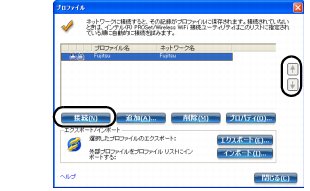
    「プロファイルウィザード」が終了し、「プロファイル」に作成したプロファイルが追加されます。
  2. 「接続」をクリックします。
    作成したプロファイルを選択し、「接続」ボタンをクリックします。プロファイルが複数ある場合は、矢印を使って、接続したいプロファイルを一番上に移動させ、「接続」ボタンをクリックします。
画像
  1. すべてのウィンドウを閉じます。
POINT
  • 省電力機能を解除することをお勧めします。
    無線LAN機能を使ってネットワーク(インターネットなど)に接続中は、スタンバイや休止状態などの省電力機能を使用しないことをお勧めします。お使いの環境によっては、ネットワーク(インターネットなど)への接続が正常に行われない場合があります。
    省電力機能の解除は次の手順で行います。
    1. 「スタート」ボタン→「コントロールパネル」の順にクリックします。
    2. 「パフォーマンスとメンテナンス」→「電源オプション」の順にクリックします。
    3. 「電源設定」タブをクリックして次の項目を設定し、「OK」をクリックします。
      ・「システムスタンバイ」を「なし」にします。
      ・「システム休止状態」を「なし」にします。
      自動的にスタンバイや休止状態に移行しないように設定されました。