セキュリティチップのユーザーキーパスワードの変更

SMARTACCESSをつかってセキュリティチップ認証するための「ユーザーキーパスワード」は、セキュリティを強化するためにも、定期的に変更することをお勧めします。

  1. 「スタート」ボタン→「すべてのプログラム」→「SMARTACCESS」→「ユーザー情報設定」の順にクリックします。
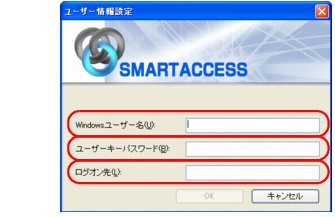
    認証画面が表示されます。
  2. Windowsユーザー名とユーザーキーパスワードを入力します。
    ドメインに参加している場合は、ログオン先も入力します。
画像
    • Windowsユーザー名
      ユーザーキーパスワードを変更するWindowsユーザー名を入力します。
    • ユーザーキーパスワード
      ユーザーキーパスワードを入力します。
    • ログオン先
      ドメインに参加している場合、ログオン先のドメイン名を入力します。
    認証されると「ユーザー情報設定」が起動します。
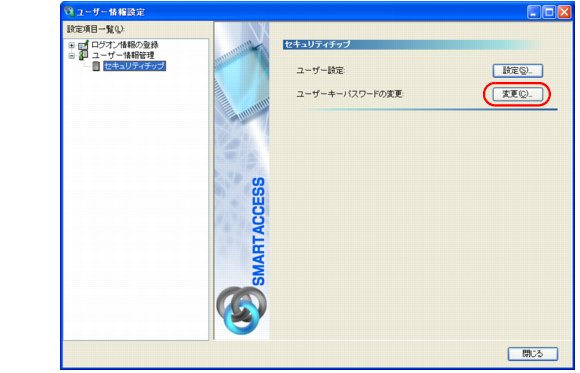
  1. 「設定項目一覧」から「ユーザー情報管理」の左にある「+」をクリックし、「セキュリティチップ」をクリックします。
    セキュリティチップのユーザー設定画面が表示されます。
  2. 「変更」をクリックします。
画像
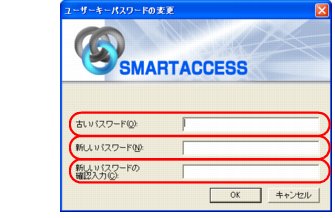
「ユーザーキーパスワードの変更」ウィンドウが表示されます。
  1. 「古いパスワード」、「新しいパスワード」および「新しいパスワードの確認入力」に入力します。
画像
    • 古いパスワード
      現在のユーザーキーパスワードを入力します。
    • 新しいパスワード
      変更後のユーザーキーパスワードを、6〜256文字の半角英数字と記号で入力します。
      「ポリシー」で複雑さの設定を行っている場合はその設定に従って入力します。
    • 新しいパスワードの確認入力
      確認として「新しいパスワード」と同じ内容を入力します。
  1. 「OK」をクリックします。
    「ユーザー情報設定」ウィンドウに戻ります。
  2. 「閉じる」をクリックします。