本書のTOPへ
> 第2章
指紋認証を使う
>
5 Windowsログオンの設定
> 認証パターンの確認
認証パターンの確認
SMARTACCESSの「認証パターン」に、指紋センサーを登録します。
「スタート」ボタン→「すべてのプログラム」→「SMARTACCESS」→「環境設定」の順にクリックします。
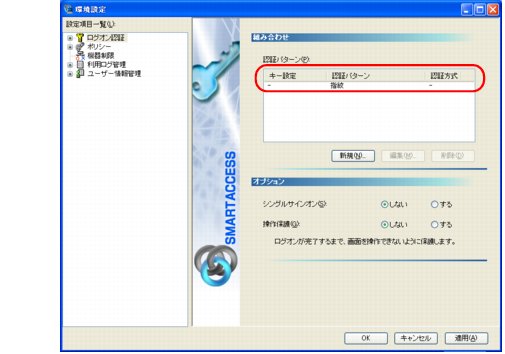
「環境設定」が表示されます。
「設定項目一覧」から「ログオン認証」をクリックします。
「認証パターン」が表示されます。
「キー設定」の「−」の右どなりに「指紋」が表示されていることを確認します。
「指紋」以外の認証パターンが表示されている場合には、次の手順で認証パターンを変更します。
「キー設定」が「−」の認証パターンをクリックして選択し、「編集」をクリックします。
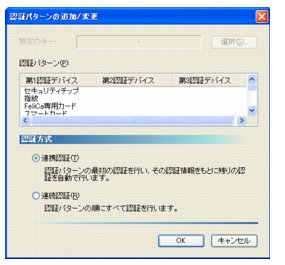
「認証パターンの追加/変更」ウィンドウが表示されます。
「第1認証デバイス」が「指紋」、「第2認証デバイス」が空白の組み合わせをクリックして「OK」をクリックします。
「適用」をクリックします。
「OK」をクリックしてしまった場合は、再起動を要求するメッセージが表示されます。「はい」をクリックしてコンピュータを再起動してから、
「SMARTACCESSのアカウントの作成」
に進んでください。
このページの先頭に戻る