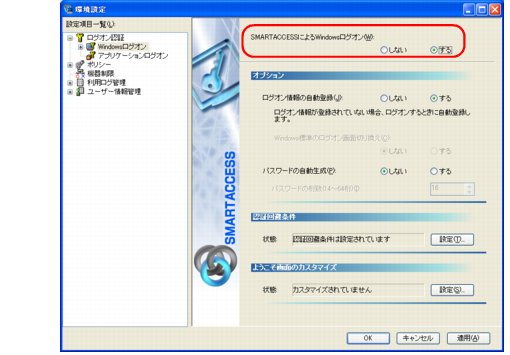

画像 FeliCa認証によるWindowsログオンを有効にする

ここでは、Windowsのログオン認証を、従来のWindowsパスワードの認証からFeliCa専用カードを使ったFeliCa認証に変更する手順を説明します。

重要
  • この設定は必ずSMARTACCESSのアカウントを作成してから行ってください
    SMARTACCESSのアカウントを作成せずにFeliCa認証によるWindowsログオンを有効にすると、次回コンピュータを起動したときに、Windowsにログオンできなくなります。
    「SMARTACCESSのアカウントの作成」
  1. SMARTACCESSの「環境設定」の「設定項目一覧」にある「ログオン認証」をクリックし、「Windowsログオン」をクリックします。
    「環境設定」が起動していない場合は、「スタート」ボタン→「すべてのプログラム」→「SMARTACCESS」→「環境設定」の順にクリックして、「環境設定」を表示させます。
  2. 「SMARTACCESSによるWindowsログオン」の「する」をクリックします。
画像
  1. 「OK」をクリックします。
    再起動を要求するメッセージが表示されます。
    再起動をすると、次回のWindows起動時から、FeliCa認証を使ってWindowsのログオンを行うことができます。
    FeliCa認証でWindowsにログオンする方法については、「FeliCa認証でWindowsにログオンする」をご覧ください。
  2. 「はい」をクリックします。
    コンピュータが再起動して、設定が有効になります。

以上で、FeliCa専用カードを使ったWindowsログオンの設定は終了です。