この手順は「FeliCaポートのドライバのインストール」からの引き続きの操作として説明しているため、CD/DVDドライブに「ドライバーズディスク&ユーティリティディスク」がセットされていることを前提としています。CD/DVDドライブに「ドライバーズディスク&ユーティリティディスク」がセットされていない場合は、セットしてから操作を始めてください。
SMARTACCESSは、FeliCaポートのドライバのインストールが完了してからインストールしてください。FeliCaポートのドライバよりも前にSMARTACCESSをインストールすると、FeliCaポートが正しく動作しません。
「ドライバーズディスク検索」ツールの「一覧」から「SMARTACCESS/Basic」を選択します。
-
- SMARTACCESSの格納されたフォルダが表示されます。
「Readme.txt」、「必ずお読みください.txt」があれば必ずご覧ください。
-
-
- Windows Vistaで「ユーザーアカウント制御」が表示された場合は、「続行」をクリックしてください。
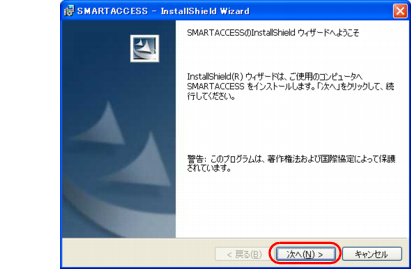
インストール画面が表示されます。
-
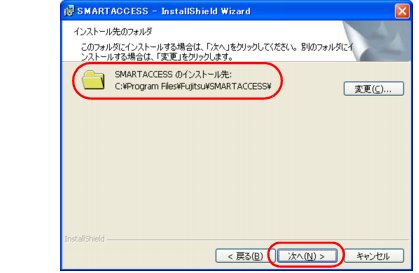
- 「インストール先のフォルダ」が表示されます。
インストール先を確認し、「次へ」をクリックします。
- インストール先を変更する場合は、「変更」をクリックします。
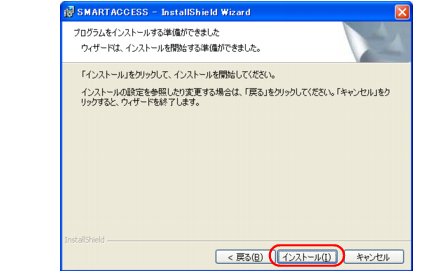
「インストール」をクリックして、インストールを開始します。
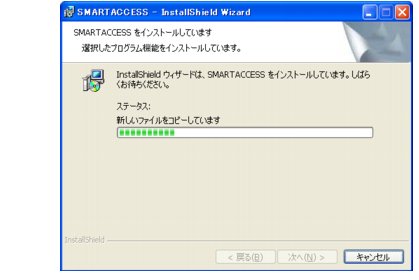
- 「SMARTACCESSをインストールしています」と表示されます。
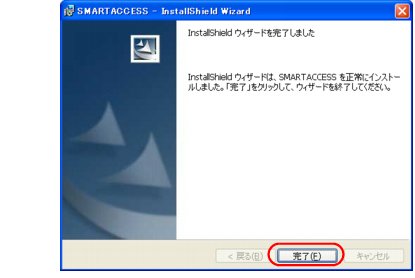
- インストールが正常に完了すると、「InstallShieldウィザードを完了しました」と表示されます。
-
- インストールの完了後に、「コマンドプロンプト」ウィンドウが表示されることがあります。「コマンドプロンプト」ウィンドウは自動的に閉じますので手動で終了しないでください。
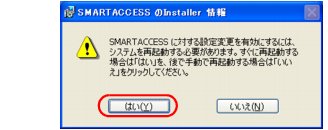
「SMARTACCESSのInstallShield情報」メッセージが表示されます。
「はい」をクリックして、コンピュータを再起動します。
CD/DVDドライブから「ドライバーズディスク&ユーティリティディスク」を取り出します。
以上でSMARTACCESSのインストールは終了です。
コンピュータが再起動したら、引き続き「Windowsログオンの設定」に進んでください。SMARTACCESSのアカウントを作成し、WindowsのアカウントとパスワードをSMARTACCESSとFeliCa専用カードに登録します。



 SMARTACCESSのインストール