画像 SMARTACCESSのアカウントの作成

スマートカードを使うためのSMARTACCESSのアカウントを作成し、Windowsのユーザーアカウント(ユーザー名とパスワード)をSMARTACCESSとスマートカードに登録します。

POINT
  • 複数のWindowsユーザーアカウントにログオンできるようにするためには
    「ユーザー情報設定」で認証デバイスに複数のWindowsログオン情報を登録する必要があります。
    Windowsログオン情報の登録については『リファレンスマニュアル』の「「ユーザー情報設定」ツール(利用者設定用)」−「ログオン情報の登録」−「Windowsログオン」をご覧ください。
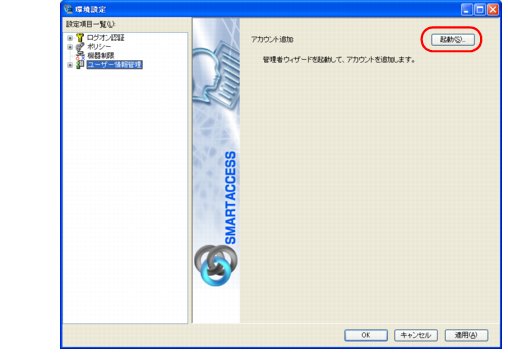
  1. SMARTACCESSの「環境設定」の「設定項目一覧」から「ユーザー情報管理」をクリックします。
    「環境設定」が起動していない場合は、「スタート」ボタン→「すべてのプログラム」→「SMARTACCESS」→「環境設定」の順にクリックして、「環境設定」を表示させます。
  2. 「アカウント追加」の「起動」をクリックします。
画像
Windows Vistaで「ユーザーアカウント制御」が表示された場合は、「続行」をクリックしてください。
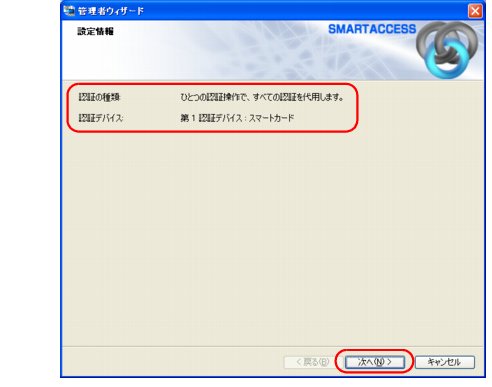
「管理者ウィザード」ウィンドウが表示されます。
  1. 表示されている「認証の種類」の内容と「認証デバイス」を確認し、「次へ」をクリックします。
画像
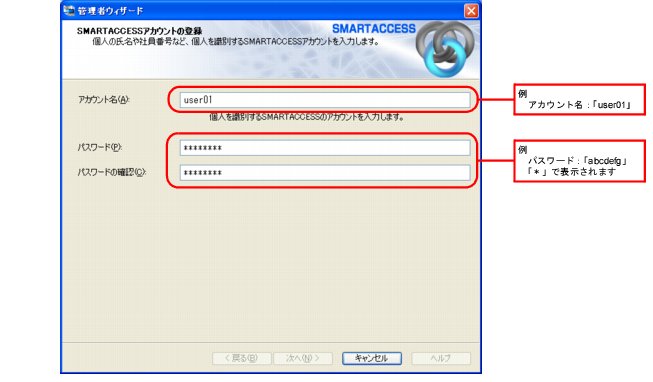
「SMARTACCESSアカウントの登録」が表示されます。
  1. これから作成するSMARTACCESSのアカウントを登録します。
画像
    • アカウント名
      個人を識別するアカウントを入力します。
      • 文字数や使用文字の制限はありません。
      • 重複するユーザー名を使用することができます。
    • パスワード
      1〜16文字の半角英数字と半角記号で入力します。このパスワードがPINとなり、スマートカードでWindowsにログオンするときや、BIOSのパスワードとの連携認証(設定した場合のみ)のときに入力することになります。忘れないようにご注意ください。
    • パスワードの確認
      確認として「パスワード」で入力したものと同じ内容を入力します。
  1. 「次へ」をクリックします。
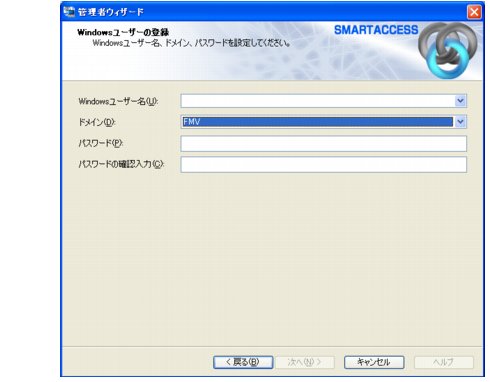
    「Windowsユーザーの登録」が表示されます。
  2. Windowsに設定してあるユーザーアカウント(ユーザー名とパスワード)を登録します。
    SMARTACCESSのアカウントと、Windowsのユーザーアカウントを関連付けます。
    Windowsにパスワードを設定していない場合は、この画面を表示させたままWindowsのパスワードを設定した後に、この手順の操作を行ってください。
    Windowsのパスワードの設定方法については、Windowsのヘルプをご覧ください。
画像
    • Windowsユーザー名
      「Windowsユーザー名」の右の▼をクリックしてWindowsのユーザー名を選択します。設定できるのは半角20文字までです。
    • ドメイン
      ドメインにログオンする場合、ドメインを選択します。接続先がローカルコンピュータの場合は変更しないでください。
    • パスワード
      「Windowsユーザー名」で選択したWindowsのユーザーアカウントに登録されているパスワードを入力します。設定できるのは半角14文字までです。
    • パスワード確認入力
      確認として「パスワード」と同じ内容を入力します。
  1. 「次へ」をクリックします。
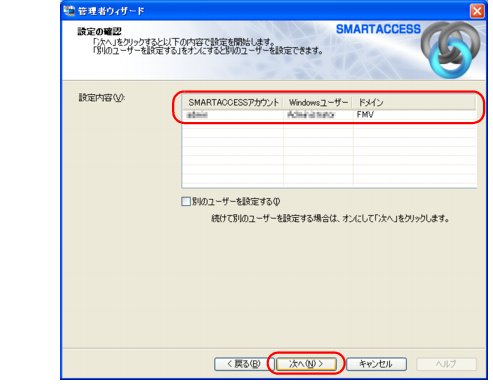
    「設定の確認」が表示されます。
  2. 「設定内容」を確認し、「次へ」をクリックします。
画像
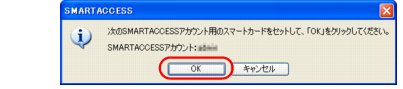
カードのセットを要求するウィンドウが表示されます。
  1. スマートカードスロット、またはスマートカードリーダ/ライタ(内蔵スマートカードスロット)にスマートカードをセットし、「OK」をクリックします。
    スマートカードは正しくセットしてください。詳しくは「スマートカードのセット方法」をご覧ください。
画像
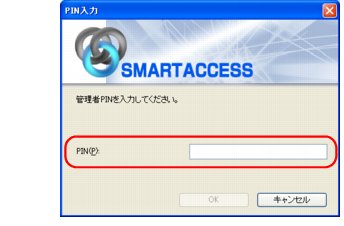
管理者PINの認証ウィンドウが表示されます。
スマートカードをセットしたら、認証処理が終了するまではカードを抜かないでください。
  1. 「administrator」と入力して「OK」をクリックします。
画像
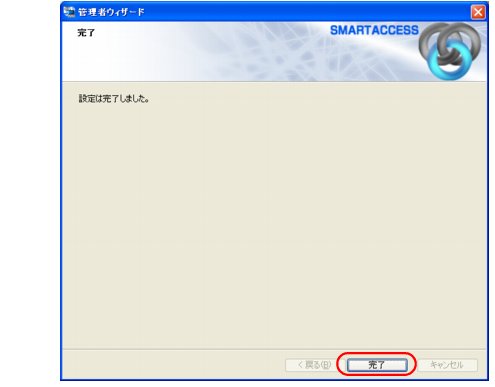
「完了」と表示されます。
  1. 「完了」をクリックします。
画像
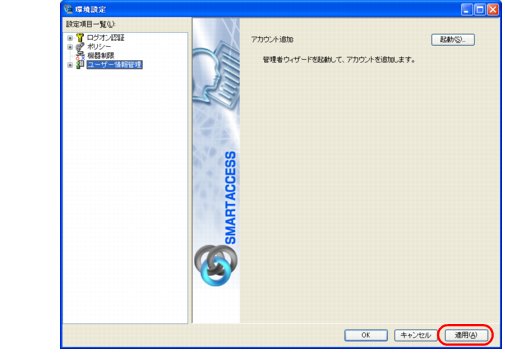
「環境設定」に戻ります。
  1. 「適用」をクリックします。
    引き続き、スマートカードによるWindowsのログオンを有効にする設定を行います。「スマートカードによるWindowsログオンを有効にする」をご覧ください。
画像