
画像 SMARTACCESSのインストール

この手順は「セキュリティチップのドライバのインストール」からの引き続きの操作として説明しているため、CD/DVDドライブに「ドライバーズディスク&ユーティリティディスク」がセットされていることを前提としています。CD/DVDドライブに「ドライバーズディスク&ユーティリティディスク」がセットされていない場合は、セットしてから操作を始めてください。
セキュリティチップドライバのインストールが完了してからインストールしてください。SMARTACCESSをインストールした後にセキュリティチップのドライバをインストールしても、認証デバイスが正常に認識されません。
  1. 「ドライバーズディスク検索」ツールの「一覧」から「SMARTACCESS/Basic」を選択します。
  2. 「フォルダを開く」をクリックします。
    SMARTACCESSの格納されたフォルダが表示されます。
    「Readme.txt」、「必ずお読みください.txt」があれば必ずご覧ください。
  3. 「Setup」フォルダをダブルクリックします。
  4. 「setup.exe」をダブルクリックします。
    Windows Vistaで「ユーザーアカウント制御」が表示された場合は、「続行」をクリックしてください。
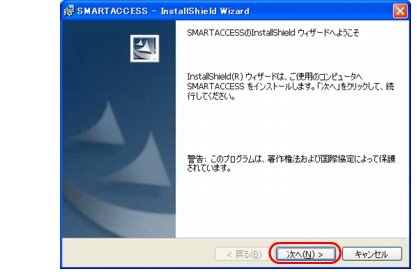
    インストール画面が表示されます。
  5. 「次へ」をクリックします。
画像
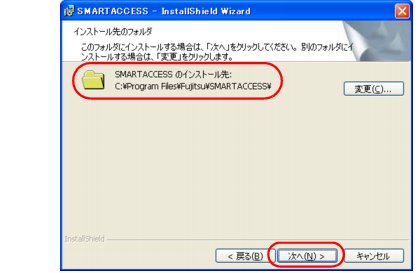
「インストール先のフォルダ」が表示されます。
  1. インストール先を確認し、「次へ」をクリックします。
    インストール先を変更する場合は、「変更」をクリックしてインストールするフォルダを指定します。
画像
重要
  • セキュリティチップをお使いになる場合、システムフォルダのあるドライブと、SMARTACCESSのインストール先ドライブは同じ場所にしてください。セキュリティチップが正常に使用できなくなる場合があります。
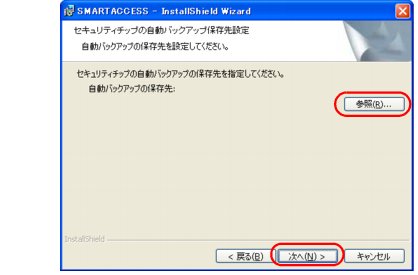
  1. 「参照」をクリックして、自動バックアップの保存先を指定し、「次へ」をクリックします。
画像
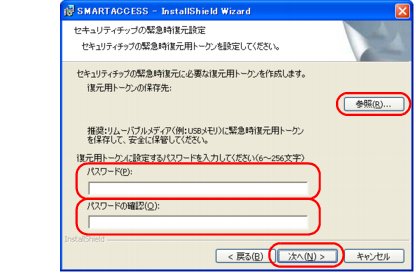
「セキュリティチップの緊急時復元設定」ウィンドウが表示されます。
  1. 「参照」をクリックして、復元用トークンの保存先を指定します。
  2. 「パスワード」と「パスワードの確認」に、復元用トークンに設定するパスワードを6文字以上256文字以下で入力し、「次へ」をクリックします。
画像
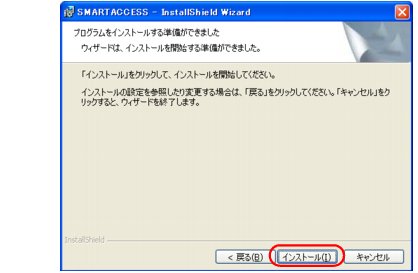
「プログラムがインストールできる準備ができました」と表示されます。
  1. 「インストール」をクリックして、インストールを開始します。
画像
「SMARTACCESSをインストールしています」と表示されます。
画像
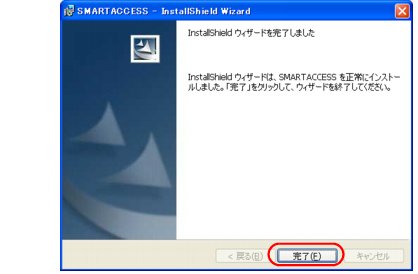
インストールが正常に完了すると、「InstallShieldウィザードを完了しました」と表示されます。
  1. 「完了」をクリックします。
画像
インストールの完了後に、「コマンドプロンプト」ウィンドウが表示されることがあります。「コマンドプロンプト」ウィンドウは自動的に閉じますので手動で終了しないでください。
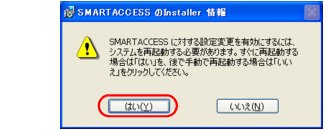
「SMARTACCESSのInstallShield情報」メッセージが表示されます。
  1. 「はい」をクリックして、コンピュータを再起動します。
画像
重要
  • セキュリティチップをお使いになる場合、SMARTACCESSインストール後に「最近使ったファイル」の一覧に、自動バックアップの保存先で指定したファイルと復元用トークンの保存先で指定したファイルが追加されることがありますが、選択しないでください。
  1. CD/DVDドライブから「ドライバーズディスク&ユーティリティディスク」を取り出します。

以上でSMARTACCESS のインストールは終了です。
Windows VistaのBitLockerドライブ暗号化機能をお使いになる場合は、コンピュータが再起動したらBitLocker暗号化を有効にしてください。
引き続き「Windowsログオンの設定」に進んでください。SMARTACCESSのアカウントを作成し、Windowsのログオン情報をSMARTACCESSとセキュリティチップに登録します。