SMARTACCESSのアンインストール

  1. 次の設定を確認してください。
    ■ スマートカードでBIOSのセキュリティを認証させていた場合
    BIOSセットアップの「セキュリティ」メニューにある「スマートカードによるロック」を「使用しない」に設定してください。
    ■ BIOS指紋認証を使用していた場合
    SMARTACCESSの「ユーザー情報管理」にある「BIOS」から「指紋ユーザー情報」を削除してください。
重要
  • 必ず確認してください
    上記の手順でBIOSセットアップの設定を解除せずにSMARTACCESSをアンインストールすると、コンピュータが起動できなくなります。必ずお使いのコンピュータの設定を確認してください。
  1. SMARTACCESSをインストールしたときと同じアカウントでWindowsにログオンします。
  2. 「スタート」ボタン→「すべてのプログラム」→「SMARTACCESS」→「環境設定」の順にクリックして、「環境設定」を表示させます。
  3. 「設定項目一覧」の「ログオン認証」の左にある「+」をクリックし、「Windowsログオン」をクリックします。
  4. 「SMARTACCESSによるWindowsログオン」の「しない」をクリックします。
  5. 「OK」をクリックします。
    再起動を要求するメッセージが表示されます。
  6. 「はい」をクリックします。
    コンピュータが再起動して、設定が有効になります。
  7. コンピュータが起動したら、SMARTACCESSをインストールしたときと同じアカウントでWindowsにログオンします。
  8. 「スタート」ボタン→「コントロールパネル」の順にクリックします。
    「コントロールパネル」ウィンドウが表示されます。
  9. 次の操作をします。
    ■ Windows Vistaの場合
    1. 「プログラムのアンインストール」をクリックします。
    2. 「SMARTACCESS」をクリックし、「アンインストール」をクリックします。
      「SMARTACCESSをアンインストールしますか?」と表示されます。
    3. 「はい」をクリックします。
    4. 「ユーザーアカウント制御」ウィンドウが表示された場合は、開始されるプログラムを確認し、「許可」をクリックします。
    ■ Windows XPの場合
    1. 「プログラムの追加と削除」をクリックします。
    2. 「SMARTACCESS」をクリックし、「削除」をクリックします。
      「このコンピュータからSMARTACCESSを削除しますか?」と表示されます。
    3. 「はい」をクリックします。
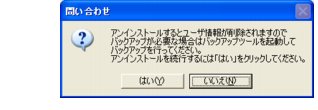
    バックアップについての問い合わせメッセージが表示されます。
  10. 「はい」をクリックします。
画像

この後は、メッセージに従って操作してください。
再起動を要求するメッセージが表示された場合は、必ず再起動を行ってください。