

FMVシリーズをお使いになる上での注意事項
FMV-820NUBX Windows XP Home Edition
| 1 |
[現象・質問] 他のパソコンで使用されたCD-RW媒体をクイックイレースして音楽データを書き込むと、まれにノイズが発生する場合があります。 |
|---|---|
|
[対処・回答] 他のパソコンで使用されたCD-RW媒体を使用する場合は、フルイレースしてください。 |
| 2 |
[現象・質問] 音楽CDの再生、またはCDのコピー後に、CDやDVDをセットしても、自動認識(オートラン機能を含む)されないことがあります。 |
|---|---|
|
[対処・回答]
CDやDVDをセットしても自動認識されない場合は、いったん媒体を取り出してからもう一度セットしてください。 |
| 3 |
[現象・質問] 本パソコンを使用している途中で、「システムは深刻なエラーから回復しました」というメッセージが表示されます。 |
|---|---|
|
[対処・回答] このメッセージが表示された場合は、「送信しない」をクリックしてください。その後、いったん本パソコンの電源を切り、再度電源を入れてください。 |
| 4 |
[現象・質問] パソコンの操作を終わらせた直後に、ハードディスクからカシャカシャという音がすることがあります。 |
|---|---|
|
[対処・回答]
ハードディスクの機構上、生じる音であり問題ありません。そのままお使いください。 |
| 5 |
[現象・質問] Windows XP Professional Service Pack 1にステップアップグレードするときに、「「DVD-RAM driver」がWindowsXPと互換性がありません」というメッセージが表示されます。 |
|---|---|
|
[対処・回答] 「次へ」をクリックして、インストール作業を進めてください。動作上、問題ありません。 |
| 6 |
[現象・質問] メモリの取り付けや取り外しを行う場合に、キーボードの取り外しが困難なときがあります。 |
|---|---|
|
[対処・回答] その場合は、マニュアルに従ってカバーを取り外した後、キーボードを本体に固定している2本のネジを外してください。その後、つまみを軽く引き、キーボードを取り外してください。キーボードを取り付けるときは、忘れずにネジを締めてください。 |
| 7 |
[現象・質問] 拡張キーボード/マウスコネクタに、FMV-BCR101 (バーコードリーダ)、FMV-BCR201 (バーコードタッチリーダ)、FMV-MCR101 (磁気カードリーダ)などのユニットを接続すると、スタンバイや休止状態からのレジューム後に使用できなくなることがあります。 |
|---|---|
|
[対処・回答]
ユニットに添付の分岐ボックスを使用すると、スタンバイや休止状態からのレジューム時に使用できなくなることがあります。 |
| 8 |
[現象・質問] Windows終了時にフロッピーディスクドライブから異音(アクセス音)が発生することがあります。 |
|---|---|
|
[対処・回答]
フロッピーディスクが入っていない状態でもWindows終了時にFDDアクセス音が発生する場合があります。本件は不具合ではなく、HEADを元の位置(トラック0)に戻すための処理を行っているのが原因です。 |
| 9 |
[現象・質問] 【Fn】+【F4】 キーで内蔵ポインティングデバイスを無効にした状態で、USBマウスの抜き差しを行うと、USBマウス接続時の内蔵ポインティングデバイス動作を制御する機能が正常に動作しません。 |
|---|---|
|
[対処・回答] 【Fn】+【F4】 キーで内蔵ポインティングデバイスを有効に戻してから、USBマウスの抜き差しを再度行ってください。 |
| 10 |
[現象・質問] USBマウス(光学式)を使うと、マウスカーソルの動きが不自然になる場合があります。 |
|---|---|
|
[対処・回答]
光学式のUSBマウスは、次のようなものの表面では正しく動作しない場合があります。 |
| 11 |
[現象・質問] USBマウスを使うときに、内蔵ポインティングデバイスを無効にする方法について教えてください。 |
|---|---|
|
[対処・回答]
内蔵ポインティングデバイスを無効にする場合は、次の操作を実行してください。 |
| 12 |
[現象・質問] 音楽データやCD、音声付のムービー等を再生したとき、音飛びが発生する場合があります。 |
|---|---|
|
[対処・回答]
CPUの負荷が高くなると発生します。使用していないアプリケーションを終了させる等して、CPUの負荷を軽くしてください。 |
| 13 |
[現象・質問] Windows Media Playerでデジタル再生した場合、CDの音声を録音できません。 |
|---|---|
|
[対処・回答]
Windows Media Playerでデジタル再生した場合、サウンド レコーダー等でCDの音声を録音することは出来ません。CDの再生にWindows Media Playerを使用している場合は、Windows Media Playerの録音機能を使用してください。それ以外の場合は、次の方法でアナログ再生に変更してください。 |
| 14 |
[現象・質問] 一瞬画面が暗くなったり、ノイズが表示されることがあります |
|---|---|
|
[対処・回答]
次の場合に、画面が一瞬暗くなったり、ノイズが表示されたりすることがあります。動作上問題ありませんので、そのままお使いください。 |
| 15 |
[現象・質問] TVと接続して、マルチモニタ機能を実行できますか? |
|---|---|
|
[対処・回答] TVを使用したマルチモニタ表示は、弊社では推奨しておりません。マルチモニタ機能は、本体の液晶ディスプレイ(LCD)と外部ディスプレイ(CRT)の組み合わせでご使用ください。 |
| 16 |
[現象・質問] マルチモニタ機能をご使用時に「3D パイプ」等の3D表示を使用したスクリーンセーバーを起動させると、正しく表示されない事があります。 |
|---|---|
|
[対処・回答] 「画面のプロパティ」の「スクリーンセーバー」タブの「設定」ボタンをクリックし、「モニタの設定」ボタンまたは「画面の設定」ボタンで表示モードを低く設定してご使用ください。 |
| 17 |
[現象・質問] 「3D パイプ」等の3D表示を使用したスクリーンセーバーを動作させると、「電源オプション」の一部の機能が動作しないときがあります。 |
|---|---|
|
[対処・回答]
「電源オプション」の機能を利用する場合は、3D表示を使用しない「ライン アート」等のスクリーンセーバーを設定してご使用ください。 |
| 18 |
[現象・質問] 同時表示で本パソコンを使用しているとき、Windows Media PlayerでAVIファイルを再生し、一時停止後、スタンバイおよび休止状態から復帰すると、再生画面の表示が粗い場合や、セカンダリ側にも映像が映る場合があります。 |
|---|---|
|
[対処・回答] その場合は、 Windows Media Player を終了して、本パソコンを再起動してください。 |
| 19 |
[現象・質問]
ディスプレイドライバをインストールするときの注意事項を教えてください。 |
|---|---|
|
[対処・回答]
本製品のディスプレイドライバは、DirectX8.0(Windows XPの場合)、または8.1(Windows 2000の場合) 以上のバージョンに対応しています。 |
| 20 |
[現象・質問] モデムを使用して、ダイヤルアップでインターネットに接続しようとしても、接続できません。 |
|---|---|
|
[対処・回答]
Windows XPでは、ダイヤル方法が「パルス」のお客様がインターネットに接続する場合、所在地情報の画面で「パルス」に設定するほかに、ダイヤルアップの設定画面で「ダイヤル情報を使う」を有効にする必要があります。 |
| 21 |
[現象・質問] セットアップ時に、電源を入れても画面になにも表示されないままになります。 |
|---|---|
|
[対処・回答] 電源を入れてからWindowsXPのセットアップ終了までの間、画面が真っ暗になったり、画面に変化がなかったりすることがありますが、故障ではありません。電源を切らずにそのままお待ちください。途中で電源を切ると、WindowsXPがお使いになれなくなる場合があります。 |
| 22 |
[現象・質問] FM Advisor のCPU 情報表示が正しく表示されません。 |
|---|---|
|
[対処・回答] FM Advisorの「CPU情報」の表示において、CPU名とCPUクロックが正しく表示されない場合があります。あらかじめご了承ください。 |
| 23 |
[現象・質問] システムを起動すると、「msmsgs.exe」のプログラムの強制終了が出現することがあります。また、それを終了すると「ActiveMovieWindow」のプログラムの強制終了が表示されます。 |
|---|---|
|
[対処・回答] メッセージが表示された場合は「今すぐ終了」をクリックしてください。 |
| 24 |
[現象・質問] WindowsXP起動時に、ネットワークドライブの割り当てをしたドライブへの接続に失敗した旨のメッセージが表示される場合があります。また、エクスプローラ等で見た場合、ネットワークドライブに"×"が表示される場合があります。 |
|---|---|
|
[対処・回答] エクスプローラ等で見た場合、ネットワークドライブに"×"が表示されていても、ドライブに接続されています。 |
| 25 |
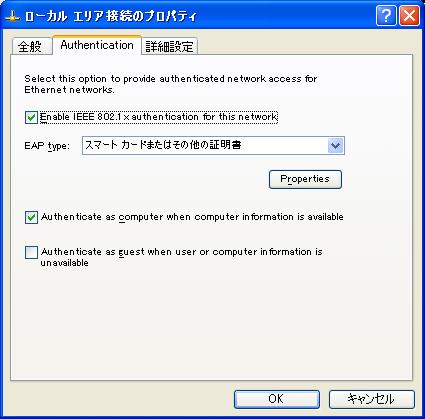
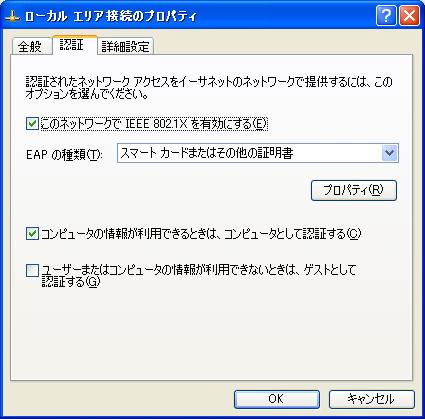
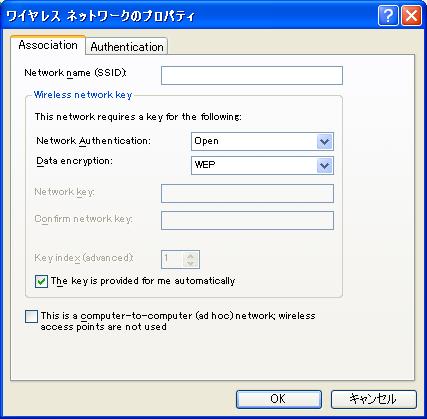
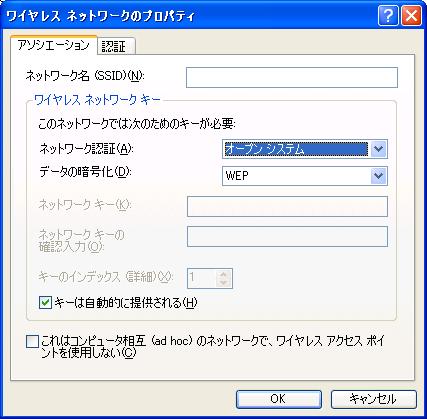
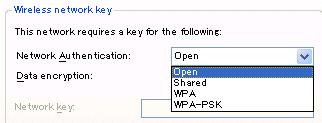
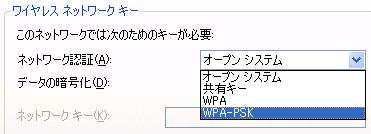
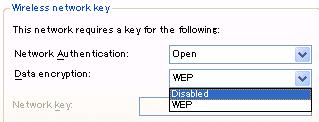
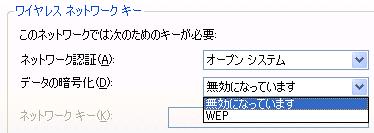
[現象・質問] ネットワークのプロパティの一部が英語表記になっています。 |
|||||||||||
|---|---|---|---|---|---|---|---|---|---|---|---|---|
|
[対処・回答]
ネットワークのプロパティの一部が英語表記になっています。
・ワイヤレスネットワーク接続(ワイヤレスLAN搭載機種)
|

| 26 |
[現象・質問] DVDマルチドライブにDVD-RAMのディスクが入っている状態で、FM Advisorの「ディスク」-「ディクスパーティション情報」を見ると、ハードディスクの区画の詳細(パーティション0/1)が表示されません。 |
|---|---|
|
[対処・回答] FM-Advisorを起動してから、DVD-RAMのディスクを挿入してください。 |
| 27 |
[現象・質問] メモリを増設すると、FMV診断のメモリ診断がスキップ(スキップコード:0201)されてしまう場合があります。 |
|---|---|
|
[対処・回答]
FMV診断のメモリ診断は、出荷構成での診断を行っています。 |
| 28 |
[現象・質問] お使いになっているアプリケーションのツールバーのアイコンが表示されなくなる場合があります(富士ゼロックス製DockWorksなど)。 |
|---|---|
|
[対処・回答]
次の手順で「Windows XP ホットフィックス - KB831880」をアンインストールすると、本現象が改善される場合があります。ただし、すべてのアプリケーションを確認したわけではありません。 |
