LXメニューは、事前に登録しておいたアプリケーションを簡単に起動したり、本製品内の情報を一覧したりするためのアプリケーションです。アプリケーションを起動する機能では、よく使うアプリケーションを、自分の使いやすい分類に登録できます。また、画面の背景に、好きな画像を壁紙として表示することもできます。
起動は、  メニューから行う方法と、アプリケーションボタンから行う方法の2種類があります。
→「プログラム」→「LXメニュー」の順にタップします。
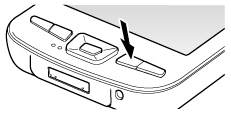
右から2つ目のアプリケーションボタンを押してすぐ離します。
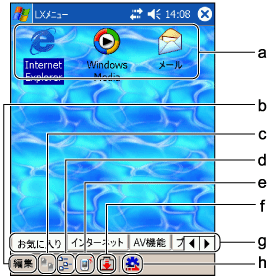
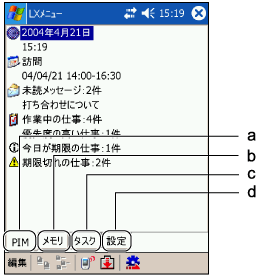
LXメニューは次の2つのモードを備えています。
-
登録されているアプリケーションです。
タップすると、アプリケーションが起動します。タップしたまま押さえると、ポップアップメニューが表示され、アプリケーションの登録/削除や編集ができます。
-
編集
タブまたはアプリケーションの登録や削除、壁紙の設定などができます。
-
アプリケーションアイコンを大きなものに切り替えます。
-
アプリケーションアイコンを小さなものに切り替えます。
-
ワイヤレスネットワーク機能の切り替え、停止などを行います。
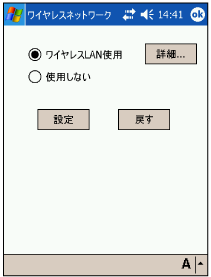
タップすると次の画面が表示され、ワイヤレスネットワーク機能の切り替えや停止、ワイヤレスネットワーク機能の設定画面の起動を行うことができます。
-
バッテリ残量が表示されます。
アイコンとバッテリ残量の関係は、次のとおりです。
表:バッテリ残量アイコン一覧
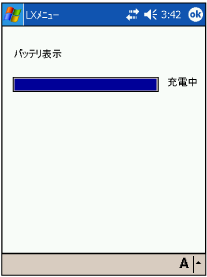
アイコンをタップすると次の画面が表示され、詳細な残量を知ることができます。
-
アプリケーション分類を切り替えます。
隠れているタブを表示するときは、  をタップして、タブをスクロールします。
-
ランチャーモードと情報モードの切り替えを行います。
-
予定、未読メール、仕事、日時などが表示されます。
-
各記憶媒体の使用状況が表示されます。
-
動作中の他のアプリケーションへ切り替えたり、終了したりすることができます。
タップすると、選択したアプリケーションに切り替わります。タップしたまま押さえていると、ポップアップメニューが表示され、選択したアプリケーションや表示されているすべてのアプリケーションを終了させることができます。
-
コントロールパネルの「設定」の内容が表示されます。詳しくは、設定をご覧ください。
-
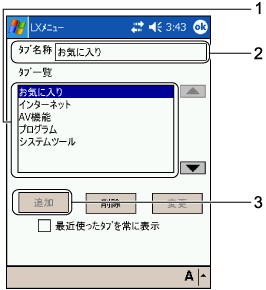
「編集」メニュー→「タブの追加、削除」の順にタップします。
-
次のように操作します。
-
タブを追加したい位置を指定します。
-
タブ名を入力します。
-
「追加」をタップします。
-
 をタップします。
選択したタブの次に新規タブが追加されます。
-
「編集」メニュー→「タブの追加、削除」の順にタップします。
-
タブ一覧から削除したいタブをタップし、「削除」をタップします。
「タブを削除します。タブに登録されている起動アプリケーションの情報は全て失われます。よろしいですか?」と表示されます。
-
「はい」をタップします。
-
をタップします。
-
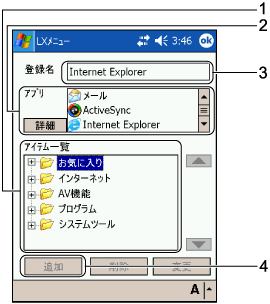
「編集」メニュー→「アイテムの追加、削除」の順にタップします。
-
次のように操作します。
-
「アイテム一覧」から、アプリケーションを登録するタブを選択します。
-
登録するアプリケーションを選択します。アプリケーションに関連付けられているファイルを直接開く場合や、インターネット上のページをPocket Internet Explorerで参照する場合は、「詳細」をタップして設定を行います。
-
表示するアプリケーション名を入力します。
-
「追加」をタップします。
-
をタップします。
-
「編集」メニュー→「アイテムの追加、削除」の順にタップします。
-
アイテム一覧から削除したいアプリケーションのアイコンをタップし、「削除」をタップします。
「アイテムを削除します。よろしいですか?」と表示されます。
-
「はい」をタップします。
-
をタップします。
-
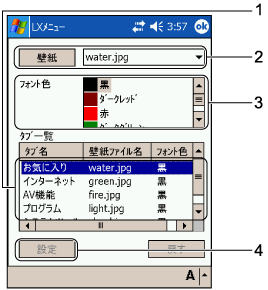
「編集」メニュー→「タブの壁紙設定」の順にタップします。
-
次のように操作します。
-
壁紙を設定するタブを選択します。
-
 をタップして、画像ファイルを選択します。LXイメージビューアで保存したファイルは、ここに表示されます。「壁紙」をタップすると、ファイル一覧が表示されます。
-
フォントの色を選択します。
-
「設定」をタップします。
 |
壁紙の設定を元に戻す場合
「設定」をタップして行った変更をタップする前の状態に戻すには、「戻す」をタップします。「壁紙の設定を元に戻しますか?」と表示されますので、「はい」をタップします。 |
|
|
-
をタップします。

All Rights Reserved, Copyright© FUJITSU LIMITED 2004

 TOP
TOP 前へ
前へ 次へ
次へ