本文へ
TOP 前へ 次へ


第8章  さまざまな接続 > 2  ワイヤレスLAN接続 > 設定

設定

ここでは、Windows Mobileの接続マネージャーを使用し、ワイヤレスアクセスポイントに接続する方法を説明します。LX PlugfreeNETWORKを使用した設定方法については、接続先の切り替えをご覧ください。
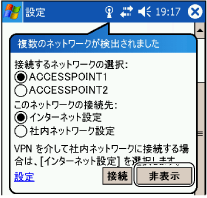
  1. ワイヤレスネットワーク機能が停止している場合は、ワイヤレスネットワーク機能の設定をご覧になり、有効にします。
    設定後、次のダイアログボックスが表示された場合は、「非表示」をタップします。
    「接続」ダイアログボックス
  2. 「スタート」アイコン →「設定」→「接続」タブ→「ネットワークカード」の順にタップします。
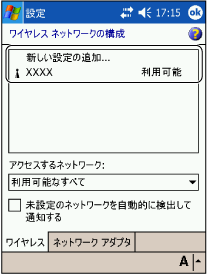
  3. 「ワイヤレス」タブをタップします。
    すでに稼動中のアクセスポイントが近くにある場合は、ネットワーク名(SSID)の一覧が表示されます。
  4. 目的のネットワーク名(SSID)をタップするか、「新しい設定の追加」をタップします。
    「ワイヤレス」タブ画面
  5. 次のように操作します。
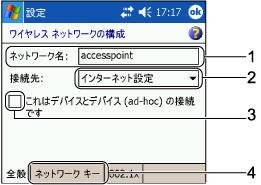
    「全般」タブ画面
    1. 「新しい設定の追加」をタップした場合は、アクセスポイントに設定されている「ネットワーク名」を入力します。
    2. 社内のネットワークに接続する場合は「社内ネットワーク設定」を、自宅などからプロバイダに接続する場合は「インターネット設定」を選択します。
    3. チェックボックスがオフの状態 になっていることを確認します(アクセスポイントを使用しないアドホック通信の場合は、 チェックボックスがオンの状態 にします)。
    4. タップします。
  6. セキュリティ関連の設定を行います。
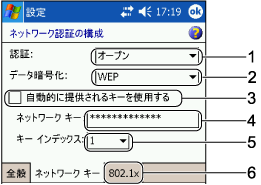
    「ネットワークキー」タブ画面
    1. アクセスポイント側でネットワーク認証方法が「共有キー認証」に設定されている場合は、 下矢印ボタン をタップして「共有」を選択します。「オープンシステム認証」に設定されている場合は、「オープン」になっていることを確認します。
    2. アクセスポイント側でネットワークキー(WEPキー)が設定されている場合は、 下矢印ボタン をタップして「WEP」を選択します。ネットワークキーが設定されていない場合は、「無効」になっていることを確認し、 okボタン をタップします。
    3. タップして、 チェックボックスがオフの状態 にします。
    4. アクセスポイントの設定に合わせ、「ネットワークキー」を入力します。
    5. アクセスポイントの設定に合わせ、 下矢印ボタン をタップして「キーインデックス」を選択します。
    6. アクセスポイント側で、IEEE 802.1X認証を使用する設定になっている場合は、タップします。
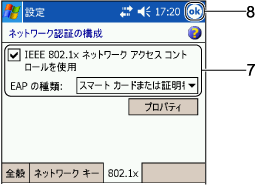
    7. タップして チェックボックスがオンの状態 にし、 下矢印ボタン をタップして暗号化の方法を選択します。IEEE 802.1X認証を使用しない場合は、 チェックボックスがオフの状態 になっていることを確認します。
      「802.1x」タブ画面
    8. okボタン をタップします。
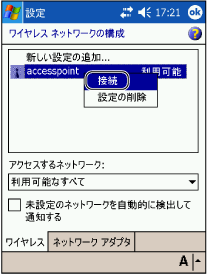
    「ワイヤレスネットワークの構成」画面に戻ります。
    ネットワーク名をタップしたまま押さえ、表示されたポップアップメニューから「接続」をタップすると、アクセスポイントに接続できます。
    「ワイヤレスネットワークの構成」画面

    ポイント
    • 内蔵ワイヤレスLANのMACアドレスは、 「スタート」アイコン →「設定」→「システム」タブ→「システム情報」の順にタップすると、確認できます。

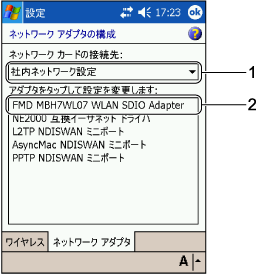
  7. 「ネットワークアダプタ」タブをタップします。
  8. 次のように操作します。
    「ネットワークアダプタの構成」画面
    1. 社内のネットワークに接続する場合は「社内ネットワーク設定」を、自宅などからプロバイダに接続する場合は「インターネット設定」を選択します。
    2. 「FMD MBH7WL07 WLAN SDIO Adapter」をタップします。
  9. 次のように操作します。
    アクセスポイント側でDHCPサーバー機能を有効にしている場合
    「サーバー割り当てのIPアドレスを使用する」が 選択されている状態 になっていることを確認し、 okボタン をタップします。
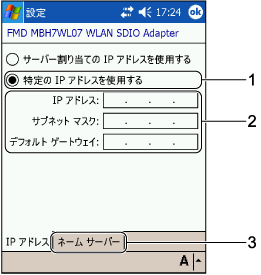
    アクセスポイント側で固定IPアドレスを登録してある場合
    「IPアドレス」タブ画面
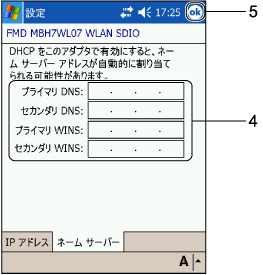
    「ネームサーバー」タブ画面
    1. 「特定のIPアドレスを使用する」をタップして 選択されている状態 にします。
    2. IPアドレスなどの情報を設定します。
    3. 「ネームサーバー」タブをタップします。
    4. DNSサーバーおよびWINSサーバーに関する情報を設定します。
      設定値については、ネットワーク管理者にご確認ください。
    5. okボタン をタップします。
    「アダプタ」ダイアログボックスが表示されます。
  10. okボタン をタップします。
    「ネットワークアダプタの構成」画面に戻ります。再度、 okボタン をタップします。
  11. 社内ネットワークからインターネット接続する場合は、 「スタート」アイコン →「設定」→「接続」タブ→「接続」の順にタップし、プロキシ設定などを行います。
    設定値については、ネットワーク管理者にご確認ください。

重要

ネットワークキー(WEPキー)を設定してください

通信データを暗号化するために、ネットワークキー(WEPキー)を設定することを強く推奨します。
ネットワークキー(WEPキー)を設定していない場合、ワイヤレスLAN機能を搭載したすべての装置から本製品を検索できるため、悪意のある人により、データを盗まれたり、データを破壊されたりする危険性があります。


ポイント

MACアドレスを参照するには

本製品に内蔵されているワイヤレスLANモジュールのMACアドレスは、 「スタート」アイコン →「設定」→「システム」タブ→「システム情報」→「Wireless LAN」タブの順にタップすると参照できます。詳しくは、システム情報の確認をご覧ください。


ページトップへ


TOP 前へ 次へ

All Rights Reserved, Copyright© FUJITSU LIMITED 2004