|
画面の表示方向に関する留意事項
- LX PlugfreeNETWORKは、縦向きの画面表示にのみ対応しています。そのため、画面表示の向きが横の状態でLX PlugfreeNETWORKを起動すると、自動的に縦向きに変更されます。
- LX PlugfreeNETWORKを起動した状態で画面表示を横向きに変更した場合、LX PlugfreeNETWORKは自動的に最小化されます。
|
|
|
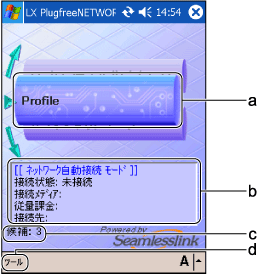
 →「プログラム」→「LX PlugfreeNETWORK」の順にタップすると、LX PlugfreeNETWORKが起動します。
-
カード
接続先ごとに1枚のカードとして表示されます。 
 をタップすると、カードを切り替えることができます。一番上にあるカードをタップすると、その接続先に切り替えることができます。
-
接続先情報
一番上にあるカードの情報(接続状態など)が表示されます。
-
カードの総数が表示されます。
-
ツール
各種設定画面を起動します。
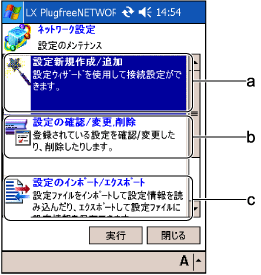
メイン画面から「ツール」メニュー→「ネットワーク設定」の順にタップします。
-
設定新規作成/追加
接続先の設定を作成したり、既存の接続先に情報を追加したりします。
-
設定の確認/変更,削除
設定内容の確認、変更や、接続先情報の削除を行います。
-
設定のインポート/エクスポート
設定した接続先情報を別ファイルとして書き出したり(エクスポート)、書き出した情報を再度読み込んだり(インポート)します。
設定の新規作成方法については、アクセスポイントの作成(通常モード時)またはプロファイルの作成(ネットワーク自動接続モード時)をご覧ください。ネットワーク設定画面のその他の項目の詳細については、  「アプリケーションCD」内のLX PlugfreeNETWORKマニュアルをご覧ください。
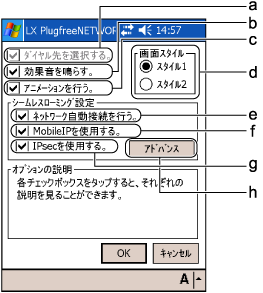
メイン画面から「ツール」メニュー→「オプション」の順にタップします。
-
ダイヤル先を選択する。
通常モード時に設定できる項目です。  にすると、ダイヤルアップ接続が複数設定されている場合に、どの接続を使用するかを指定するためのダイアログボックスが表示されます。
  にすると、複数あるダイヤルアップ接続のどれを使うかは、Windows Mobileの設定に従います。
モードについては、動作モードをご覧ください。
-
効果音を鳴らす。
LX PlugfreeNETWORKの起動時、カード選択時、接続時、切断時に効果音を鳴らすかどうかを設定します。ただし、ネットワーク自動接続モード時は、 にしていても効果音が鳴る場合があります。
モードについては、動作モードをご覧ください。
-
アニメーションを行う。
メイン画面でカードをスクロールしたときに、アニメーション表示をするかどうかを設定します。
-
画面スタイル
画面のデザインを切り替えます。
-
ネットワーク自動接続を行う。
にすると、通常モードからネットワーク自動接続モードに切り替わり、ハンドオーバー機能が有効になります。モードについては動作モードを、ハンドオーバー機能についてはネットワーク自動接続モードをご覧ください。
-
MobileIPを使用する。
ネットワーク自動接続モード時に にすると、MobileIPを使用できるようになります。MobileIPについては、ネットワーク自動接続モードをご覧ください。設定を変更すると、本製品のリセットが必要になります。設定変更は、作業中のデータを保存してから行ってください。
また、「MobileIPを使用する。」が の状態で「ネットワーク自動接続を行う」の設定を変更した場合、リセットが必要になります。設定変更は、作業中のデータを保存してから行ってください。
-
IPsecを使用する。
ネットワーク自動接続モード時に にすると、IPsecを使用できるようになります。IPsecについては、ネットワーク自動接続モードをご覧ください。
-
アドバンス
ネットワーク自動接続モード時にタップすると、ネットワーク自動接続モードの詳細設定画面を開きます。アドバンス設定については、 「アプリケーションCD」内のLX PlugfreeNETWORKマニュアルをご覧ください。

All Rights Reserved, Copyright© FUJITSU LIMITED 2004

 TOP
TOP 前へ
前へ 次へ
次へ