→「設定」→「システム」タブ→「バックライト」の順にタップします。
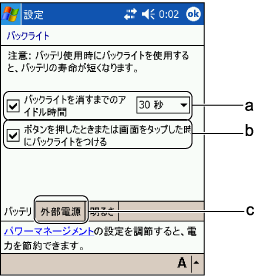
次の画面が表示されます。バッテリ使用時の動作を設定します。
-
バックライトを消すまでのアイドル時間
 にすると、一定時間本製品を使用していないときに、自動的にバックライトを消灯します。
  をタップして、消灯するまでの時間を設定します。
-
ボタンを押したときまたは画面をタップしたときにバックライトをつける
にすると、画面をタップするかボタンを押すことで、消灯しているバックライトを点灯します。
-
「外部電源」タブ
タップして表示される画面で、ACアダプタ使用時の動作を設定します。設定項目は、「バッテリ」タブと同じです。
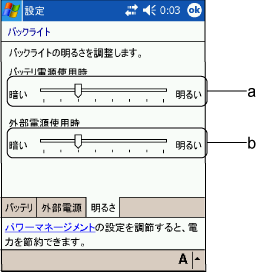
「明るさ」タブをタップすると、次の画面が表示されます。画面の明るさを調整します。
-
バッテリ電源使用時
つまみを左右にドラッグし、バッテリ電源使用時のバックライトの明るさを調整します。
-
外部電源使用時
つまみを左右にドラッグし、ACアダプタ使用時のバックライトの明るさを調整します。
→「設定」→「システム」タブ→「画面」の順にタップします。
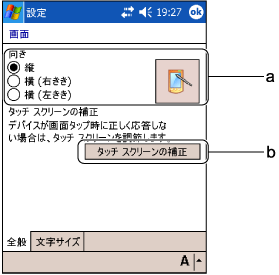
次の画面が表示されます。
-
画面表示の向きを縦と横で切り替えます。Pocket Internet ExplorerやPocket Excelなどを使用する際に横長の表示にすると、情報が見やすくなります。
-
「タッチスクリーンの補正」をタップして補正を開始します。画面の指示にしたがって「+」をタップし、補正を行ってください。
 |
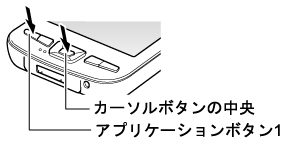
タッチスクリーンの補正画面は、本製品のカーソルボタンの中央を押しながらアプリケーションボタン1を押しても起動できます。 |
|
|
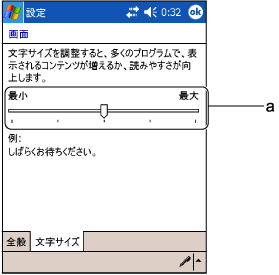
「文字サイズ」タブをタップすると、次の画面が表示されます。文字のサイズを調整します。
-
つまみを左右にドラッグし、文字のサイズを調整します。

All Rights Reserved, Copyright© FUJITSU LIMITED 2004

 TOP
TOP 前へ
前へ 次へ
次へ