 |
-
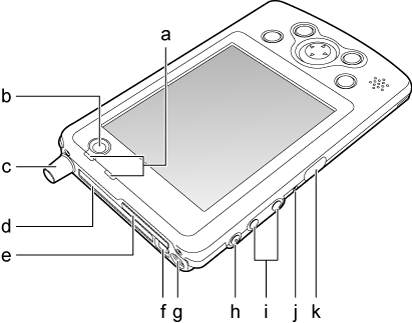
インジケータ
- 右側のインジケータ(電源ボタン上)と左側のインジケータの2つあります。それぞれの役割は次の通りです。
-
右側のインジケータ(電源ボタン上)
- 充電中は緑色に点滅し、充電が完了すると緑色に点灯します。
- また、アラームを設定しているときは指定時刻にオレンジ色で点滅します。アラームの設定方法については、通知の設定および日付/時刻の設定をご覧ください。
-
左側のインジケータ(ワイヤレスモデル)
- ワイヤレスネットワーク機能をオンにすると、青色で点灯または点滅します。
-
電源ボタン
- 本製品の電源を入れたり切ったりします。
また、他のボタンと同時に押すことで、次の操作を行うことができます。
-
決定ボタンと同時に押すと、タッチスクリーンの補正画面を表示できます。「タッチスクリーンの補正」をタップしてから、画面の指示にしたがって「+」をタップし、タッチスクリーンの補正を行ってください。決定ボタンの使い方については、決定ボタン/Up・Downボタンの操作方法
をご覧ください。
-
リセットスイッチと同時に押すと、フルリセットを行います。フルリセットについては、フルリセット
をご覧ください。
-
アンテナ(ワイヤレスモデル)
- 無線電波を送受信します。
-
CFカードスロット(ダミーカード付き)
- CFカードをセットします。
-
SDカードスロット(ダミーカード付き)
- SDカードをセットします。
-
CFカード取り出しボタン
- CFカードを取り出すときに、スタイラスペンを使用して押します。1回押すとボタンが飛び出した状態になり、飛び出したボタンを指で押し込むとCFカードを取り出すことができます。
-
ステレオヘッドホン端子
- 市販のヘッドホン(直径3.5mmミニプラグのタイプ)を接続し、音声を聴くことができます。
-
決定ボタン
- パソコン用キーボードの
 に相当するボタンで、選択した項目の決定や実行を行います。
また、決定ボタンと電源ボタンを同時に押すと、タッチスクリーンの補正画面を表示できます。「タッチスクリーンの補正」をタップしてから、画面の指示にしたがって「+」をタップし、タッチスクリーンの補正を行ってください。
-
Upボタン/Downボタン
- パソコン用キーボードの
 に相当するボタンで、画面のスクロール、項目の選択ができます。Upボタン(上側のボタン)を押すと上方向にスクロール、Downボタン(下側のボタン)を押すと下方向にスクロールします。
-
リセットスイッチ
- 本製品をリセットします。リセットスイッチのみを押すと通常のリセット、電源ボタンと同時に押すとフルリセットを行います。リセットについては、リセットをご覧ください。
-
赤外線通信ポート
- 赤外線通信を行うときの、データの出入口です。

All Rights Reserved, Copyright© FUJITSU LIMITED 2003

 TOP
TOP 前へ
前へ 次へ
次へ