
 TOP TOP |
|
 前へ 前へ |
|
 次へ 次へ |
|
第3章 インターネットへの接続 > 2 Webページの閲覧 > Pocket Internet Explorer の基本操作
|
|
||||||
|
|||||||
 →「Internet Explorer」の順にタップします。
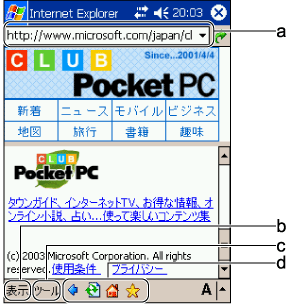 |
|
|
ひとつ前に表示していたページに戻ります。 |
|
|
読み込み中の場合は、読み込みを中止します。それ以外の場合は、ページを最新の状態に更新します。 |
|
|
ホームページとして設定されているページに戻ります。ホームページは、「ツール」メニュー→「オプション」→「全般」タブで設定できます。 |
|
|
「お気に入り」の一覧を表示します。 |
アドレスバーにURLを入力すると、指定したWebページが表示されます。
 | ||
|
 をタップします。
何度も見たいページは「お気に入り」に登録しておくと、次からそのページを閲覧するときに便利です。
 をタップします。
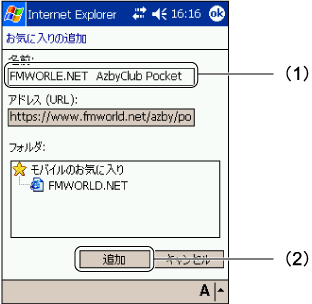 |
|
| ||
|
| お気に入りに登録したWebページを表示するには、コマンドバーの をタップし、お気に入りの一覧から目的のページをタップします。 |

|
|||||||


