JavaScriptを使用しています。ブラウザの設定を行い、JavaScriptの実行を有効にしてください。
同期をどのタイミングで行うか、どのファイルを同期するかは、ActiveSyncの「オプション」で設定します。
「オプション」ウィンドウを起動するには、「ツール」メニュー→「オプション」の順にクリックします。または、
「同期の設定」タブでは、どの情報を同期対象にするかを設定します。
モバイルデバイス
パソコン側と同期したい項目をクリックして、
設定
同期する項目の詳細設定を行います。「モバイルデバイス」から項目を選択すると、ボタンが押せる状態になります。
接続時にモバイルデバイスの時刻をPCの時刻と同期する
本製品の時刻をパソコン側に合わせて修正します。
サーバーとの同期を有効にする
Microsoft Exchange Server with Exchange ActiveSyncを実行しているサーバーが社内にある場合、ここをクリックして
「スケジュール」タブでは、同期をどのタイミングで行うかを設定します。
PCのスケジュール
パソコンと接続しているときの同期のタイミングを設定します。
継続して同期:本製品をクレードルにセットしている状態でパソコンまたは本製品のいずれかの情報が更新されると、すぐに同期が行われます。
接続時に同期:本製品をクレードルにセットしたときに、同期が開始されます。
手動で同期:「ファイル」メニュー→「同期」の順にクリックするか、
サーバーのスケジュール
サーバーと接続しているときの同期のタイミングを設定します。
5分ごと〜4時間ごと:設定した時間間隔で同期が行われます。
手動で同期:「ファイル」メニュー→「同期」の順にクリックするか、
ピークタイムの同期頻度/ピークタイム以外の同期頻度
PHSカードなどを使用して、社外から社内のネットワークにワイヤレス接続しているときの同期のタイミングを設定します。
5分ごと〜4時間ごと:設定した時間間隔で同期が行われます。
手動で同期:「ファイル」メニュー→「同期」の順にクリックするか、
ピークタイム
ピークタイムに設定する曜日や時間帯を指定します。
送信アイテムの送信時に同期する
メールを送信したタイミングで、同期を行います。
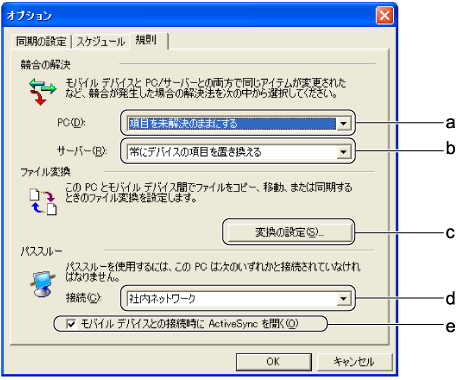
「規則」タブでは、情報の競合(本製品側とパソコン、サーバー側の両方で情報が更新されること)が発生したときの解決方法や、ファイル変換方法を設定します。
PC
パソコンと同期を行っているときに競合が発生した場合の解決方法を選択します。
項目を未解決のままにする:競合が発生した場合、どちらの内容で統一するかを未決定のままにします。この場合、同期終了後「同期が完了しました.x項目が競合しています」と表示されます。同時に表示される「競合の解決」をクリックすると、「競合の解決」ウィンドウが表示され、解決方法を指定できます。
常にPCの項目に置き換える:競合が発生した場合、常にパソコン側の情報で統一します。
常にデバイスの項目に置き換える:競合が発生した場合、常に本製品側の情報で統一します。
サーバー
サーバーと同期を行っているときに競合が発生した場合の解決方法を選択します。
常にデバイスの項目を置き換える:競合が発生した場合、常にサーバー側の情報で統一します。
常にサーバーの項目を置き換える:競合が発生した場合、常に本製品側の情報で統一します。
変換の設定
本製品とパソコン間で相互に変換するファイルの関連付けなどを行います。
接続
パソコンのインターネット接続環境を利用して、本製品でWebページを閲覧する場合に、接続先を選択します。社内からプロキシサーバー経由でインターネットにアクセスしている場合は「社内ネットワーク」を、家庭内からプロバイダ経由でアクセスしている場合は「インターネット」を選択します。
モバイルデバイスとの接続時にActiveSyncを開く
本製品をクレードルにセットしたときに、「Microsoft ActiveSync」ウィンドウを自動的に開きます。
All Rights Reserved, Copyright© FUJITSU LIMITED 2003

 TOP
TOP 前へ
前へ 次へ
次へ (オプション)をクリックします。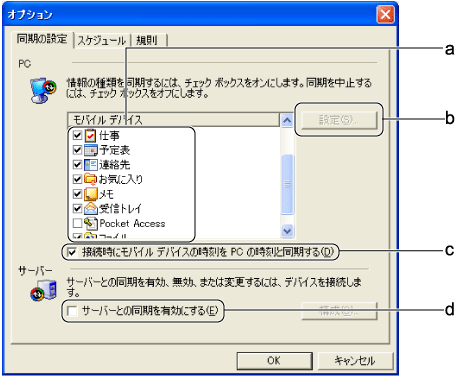
 にします。
にします。 にすると、サーバー上で一元管理されている情報と同期できます。接続するサーバーの指定などは、「構成」をクリックして行います。サーバーとの同期については、サーバー管理者にご確認ください。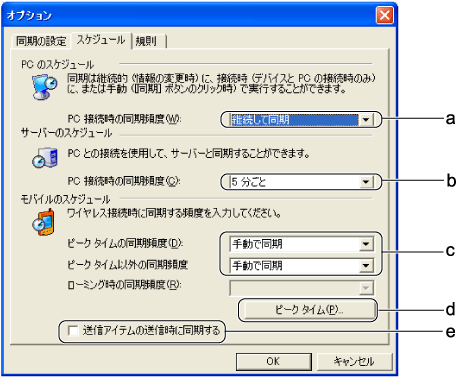
 (同期)をクリックしたときに同期が開始されます。または、本製品で
  →
→  →
→  の順にタップしたときに同期が開始されます。