ここでは、Pocket PC 2003の接続マネージャーを使用し、ワイヤレスアクセスポイントに接続する方法を説明します。LX PlugfreeNETWORKを使用した設定方法については、接続先の切り替えをご覧ください。
-
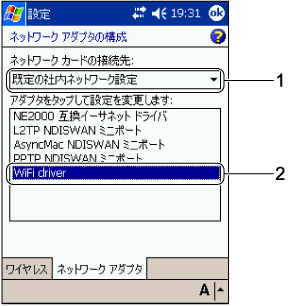
 →「設定」→「接続」タブ→「ネットワークアダプタ」の順にタップします。
-
「ネットワークアダプタ」タブをタップします。
-
次のように操作します。
-
社内のネットワークに接続する場合は「既定の社内ネットワーク設定」を、自宅などからプロバイダに接続する場合は「既定のインターネット設定」を選択します。
-
「WiFi driver」をタップします。
-
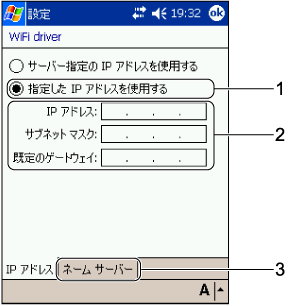
次のように操作します。

- 「サーバー指定のIPアドレスを使用する」が
 になっていることを確認し、
  をタップします。
-
「指定したIPアドレスを使用する」をタップして にします。
-
IPアドレスなどの情報を設定します。
-
「ネームサーバー」タブをタップします。
-
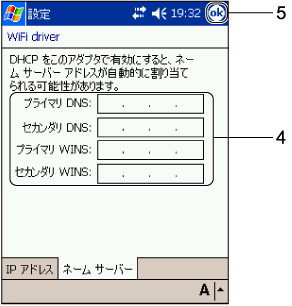
DNSサーバーおよびWINSサーバーに関する情報を設定します。
-
をタップします。
- 「アダプタ」ダイアログボックスが表示されます。
-
をタップします。
- 「ネットワークアダプタの構成」画面に戻ります。
-
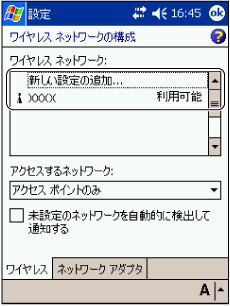
「ワイヤレス」タブをタップします。
- すでに稼動中のアクセスポイントが近くにある場合は、ネットワーク名(SSID)の一覧が表示されます。
-
目的のネットワーク名(SSID)をタップするか、「新しい設定の追加」をタップします。
-
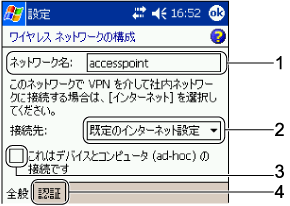
次のように操作します。
-
「新しい設定の追加」をタップした場合は、アクセスポイントに設定されている「ネットワーク名」を入力します。
-
社内のネットワークに接続する場合は「既定の社内ネットワーク設定」を、自宅などからプロバイダに接続する場合は「既定のインターネット設定」を選択します。
-
 になっていることを確認します(アクセスポイントを使用しないアドホック接続の場合は、
  にします)。
-
タップします。
-
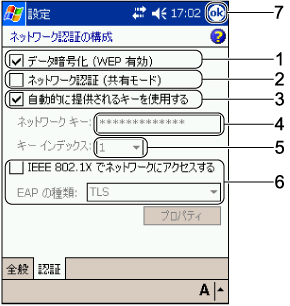
セキュリティ関連の設定を行います。
-
アクセスポイント側でネットワークキー(WEPキー)が設定されている場合は、 になっていることを確認します。ネットワークキーが設定されていない場合は、タップして にし、 をタップします。
-
アクセスポイント側でネットワーク認証方法が「共有キー(シェアードキー)認証」に設定されている場合は、タップして にします。「オープンシステム認証」に設定されている場合は、 になっていることを確認します。
-
タップして、 にします。
-
アクセスポイントの設定に合わせ、「ネットワークキー」を入力します。
-
アクセスポイントの設定に合わせ、「キーインデックス」を選択します。
-
アクセスポイント側で、IEEE 802.1x認証を使用する設定になっている場合は、タップして にし、「EAPの種類」から暗号化の方法を選択します。IEEE 802.1x認証を使用しない場合は、 になっていることを確認します。
-
をタップします。
- 「ワイヤレスネットワークの構成」画面に戻ります。
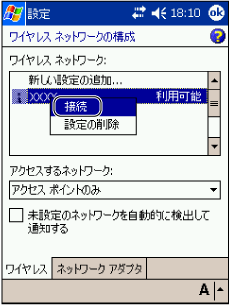
- 「ワイヤレスネットワーク」からネットワーク名をタップしたまま押さえ、表示されたポップアップメニューから「接続」をタップすると、アクセスポイントに接続できます。
 |
-
ワイヤレスモデルの内蔵ワイヤレスLANのMACアドレスは、 →「設定」→「システム」タブ→「システム情報」の順にタップすると、確認できます。
|
|
|

All Rights Reserved, Copyright© FUJITSU LIMITED 2003

 TOP
TOP 前へ
前へ 次へ
次へ