「名刺にアクセス」「名刺を共有」サービスを利用すると、他のBluetooth™との間で名刺(氏名や連絡先などの情報)をやり取りできます。
 |
-
事前にPocket Outlookの「連絡先」で、送信したい自分の情報を入力しておきます。連絡先の作成方法については、連絡先の新規作成をご覧ください。
|
|
|
-
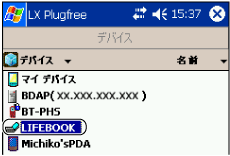
デバイス一覧画面から、相手の機器をタップします。
|
|
次の画面が表示されたときは
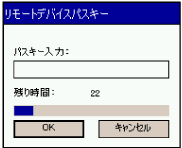
相手の機器で入力されたパスキーと同じキーを入力し、「OK」をタップします。
|
|
|
-
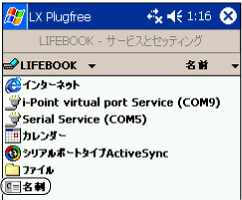
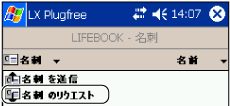
表示されたサービスの中から、「名刺」をタップします。
-
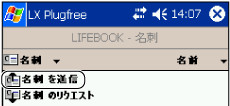
「名刺を送信」をタップします。
-
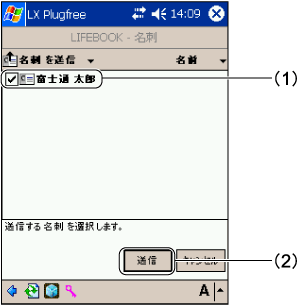
(1)送信したい名刺をタップして
 にし、(2)「送信」をタップします。
- 相手が名刺の受信を承諾すると、本製品から名刺が送信され「(名刺)が正しく送信されました」と表示されます。
相手が名刺の受信を拒否すると、本製品に「リクエストが拒否されました」と表示されます。
|
|
-
名刺を要求する相手の機器が、名刺を送信する機能を備えている必要があります。なお、弊社のBluetooth™搭載のパソコン、Bluetooth™ USBアダプタ、Bluetooth™ PCカードは、名刺を送信する機能をサポートしておりませんので、あらかじめご了承ください。
-
事前に相手側で、名刺が共有できる状態になっている必要があります。相手がPocket LOOXの場合は、マイデバイスの「名刺」で共有設定を行っておきます。
|
|
|
-
デバイス一覧画面から、相手の機器をタップします。
|
|
次の画面が表示されたときは
相手の機器で入力されたパスキーと同じキーを入力し、「OK」をタップします。
|
|
|
-
表示されたサービスの中から、「名刺」をタップします。
-
「名刺のリクエスト」をタップします。
- 要求が送信されます。
- 相手が要求を承諾すると、本製品に名刺が送信されPocket Outlookの「連絡先」の情報として表示されます。
相手が要求を拒否すると、本製品に「リクエストが拒否されました」と表示されます。

All Rights Reserved, Copyright© FUJITSU LIMITED 2003

 TOP
TOP 前へ
前へ 次へ
次へ