Bluetooth™搭載の携帯電話やPHSを経由して、インターネットにダイヤルアップ接続します。
-
携帯電話/PHS側でBluetooth™電波を待ち受ける状態に設定します。
- 設定方法については、携帯電話/PHSに添付されているマニュアルをご覧ください。
-
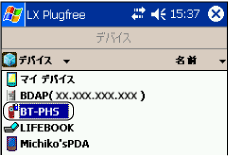
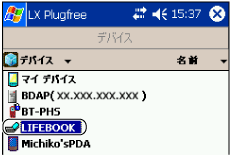
LX Plugfreeを起動し、デバイス一覧画面から携帯電話/PHSをタップします。
-
携帯電話/PHS側でパスキーを入力するよう要求されたら、入力します。
-
本製品で同じパスキーを入力し、「OK」をタップします。
-
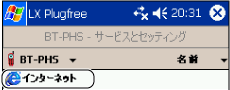
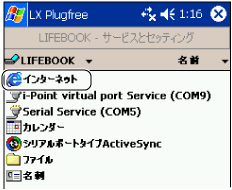
表示されたサービスの中から、「インターネット」をタップします。
-
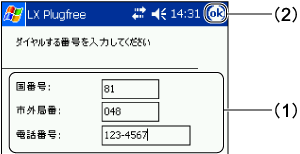
(1)加入しているプロバイダのアクセスポイントを入力し、(2)
 をタップします。
-
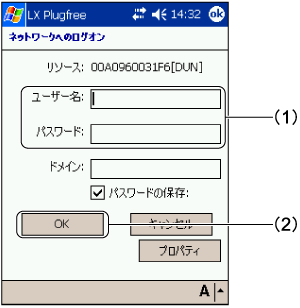
(1)プロバイダに接続するための「ユーザー名」「パスワード」を入力し、(2)「OK」をタップします。
- 必要に応じて「パスワードの保存」をタップして、
 にします。
にします。
- 接続するための情報については、プロバイダから送付される資料をご覧ください。
 |
携帯電話/PHS側でパスキーを入力するよう要求されたら
お使いの機種によっては、パスキーを入力するよう要求されることがあります。その場合は、携帯電話/PHS側でパスキーを入力し、本製品側でも同じパスキーを入力して、「OK」をタップします。
|
|
|
- インターネットに接続されると、自動的にPocket Internet Explorerが起動します。
Bluetooth™搭載のデータアクセスポイントを利用し、LAN経由でインターネットに接続します。
-
 →「設定」→「接続」タブ→「接続」の順にタップします。
-
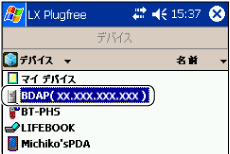
LX Plugfreeを起動し、デバイス一覧画面から、データアクセスポイントをタップします。
-
パスキーを入力し、「OK」をタップします。
-
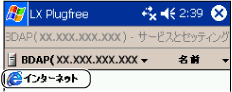
表示されたサービスの中から、「インターネット」をタップします。
-
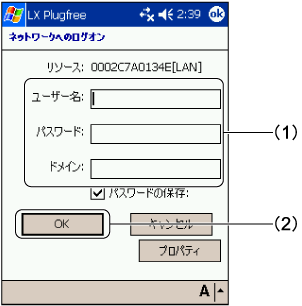
(1)LANにログオンするための「ユーザー名」「パスワード」「ドメイン」を入力し、(2)「OK」をタップします。
- ログオンするための情報については、ネットワーク管理者にご確認ください。
-
パスキーを入力し、「OK」をタップします。
- インターネットに接続されると、自動的にPocket Internet Explorerが起動します。
インターネット接続共有の設定を行ったパソコンを経由して、インターネットに接続します。
|
|
-
接続するパソコンは、PAN(Personal Area Networking)プロファイルを備えたBluetooth™ユーティリティがインストールされている必要があります。
-
インターネット接続共有の設定方法は、パソコンやオプション製品に添付されているBluetooth™関連マニュアルまたはWindowsのヘルプをご覧ください。
|
|
|
-
デバイス一覧画面から、インターネット接続共有が設定されているパソコンをタップします。
|
|
次の画面が表示されたときは
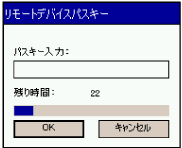
相手の機器で入力されたパスキーと同じキーを入力し、「OK」をタップします。
|
|
|
-
表示されたサービスの中から、「インターネット」をタップします。
-
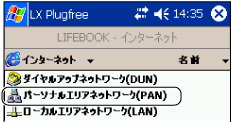
表示されたサービスの中から、「パーソナルエリアネットワーク(PAN)」をタップします。
- パソコンに接続されると、自動的にPocket Internet Explorerが起動します。
|
|
「ダイアルアップネットワーク(DUN)」と「ローカルエリアネットワーク(LAN)」について
一部のパソコンに対しては、上記画面中の「ダイアルアップネットワーク(DUN)」と「ローカルエリアネットワーク(LAN)」サービスが使用できない場合があります。
|
|
|

All Rights Reserved, Copyright© FUJITSU LIMITED 2003

 TOP
TOP 前へ
前へ 次へ
次へ