作成したアクセスポイント、プロファイルを利用して、通信を開始したり、終了したりする方法は、次の通りです。
 |
-
通常モード使用時、内蔵ワイヤレスLANによるネットワーク接続がすでに行われている場合、切り替えた設定の通信ができない場合があります。通常モードで接続する場合は、内蔵ワイヤレスLANをネットワークから切断してください。ワイヤレスLANのネットワークからの切断方法についてはワイヤレスネットワーク機能の停止についてをご覧ください。
-
LX PlugfreeNETWORKで接続後、受信トレイを使用する場合は、次の手順で設定を変更する必要があります。
-
 →「受信トレイ」の順にタップします。 →「受信トレイ」の順にタップします。
-
「ツール」メニュー→「オプション」の順にタップします。
-
「アカウント」タブで使用するアカウントをタップします。
-
「次へ」を3回タップします。
- 「電子メールのセットアップ(4/4)」画面が表示されます。
-
「オプション」をタップし、「接続」の
 をタップして、LX PlugfreeNETWORKで接続したときのカードを選択します。また、ネットワーク自動接続モードで接続した場合は、「Fujitsu Seamlesslink」を選択します。 をタップして、LX PlugfreeNETWORKで接続したときのカードを選択します。また、ネットワーク自動接続モードで接続した場合は、「Fujitsu Seamlesslink」を選択します。
-
「次へ」を2回タップしたあと、「完了」をタップします。
-
 をタップします。 をタップします。
|
|
|
-
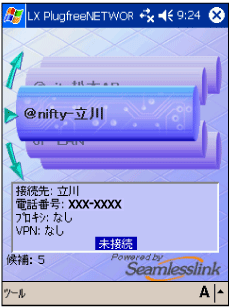
→「プログラム」→「LX PlugfreeNETWORK」の順にタップします。
-

 をタップして、目的のアクセスポイントまたはプロファイル名のカードを一番上に表示させます。
-
カードをタップします。

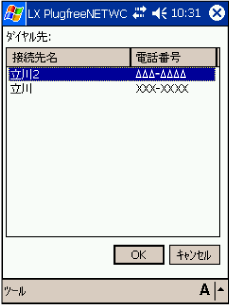
- タップしたカードの設定で接続が開始されます。タップしたカードがダイヤルアップ接続用の設定で、かつオプション画面で「ダイヤル先を選択する」が
 の場合は、「ダイヤル先」画面が表示されます。接続に使用する電話番号を選択して、「OK」をタップすると、接続が開始されます。
- オプション画面については、オプション画面をご覧ください。
- タップしたカード内に設定されている接続方法の中から、最適な接続方法が自動的に選択され、通信が開始されます。
-
→「プログラム」→「LX PlugfreeNETWORK」の順にタップします。
-
をタップして、接続中のアクセスポイントまたはプロファイル名のカードを一番上に表示させます。
-
カードをタップします。
- 「現在の通信を切断しますか?」と表示されます。
-
「はい」をタップします。

All Rights Reserved, Copyright© FUJITSU LIMITED 2003

 TOP
TOP 前へ
前へ 次へ
次へ