→「設定」→「システム」タブ→「メモリ」の順にタップします。
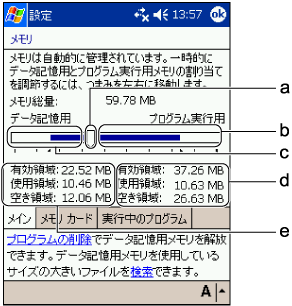
次の画面が表示されます。
-
つまみを左右にドラッグし、データ記憶用とアプリケーション実行用のメモリの割り当てを調節します。
-
プログラム実行用
- アプリケーション実行用の有効領域です。青いバーの部分が空き領域です。
-
データ記憶用
- データ記憶用の有効領域です。青いバーの部分が空き領域です。
-
アプリケーション実行用のメモリの詳細が表示されます。
-
データ記憶用のメモリの詳細が表示されます。
事前にCFカード/SDカードをセットし、 →「設定」→「システム」タブ→「メモリ」→「メモリカード」タブの順にタップします。
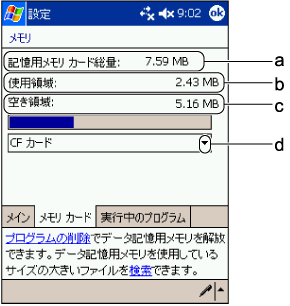
次の画面が表示されます。
-
記憶用メモリカード総量
- 挿入しているメモリカードの総容量が表示されます。
-
使用領域
- 使用している容量が表示されます。
-
空き領域
- 空き容量が表示されます。
-
CFカードとSDカードを同時にセットしている場合、情報を表示するカードを選択します。
アプリケーションの終了方法は、アプリケーションの終了をご覧ください。

All Rights Reserved, Copyright© FUJITSU LIMITED 2003

 TOP
TOP 前へ
前へ 次へ
次へ