本Q&Aの手順で、ロック画面に表示される天気の都市や地域を変更すると、タスクバーに表示される天気の都市や地域も変更されます。
タスクバーに表示される天気の設定について詳しくは、次のQ&Aをご覧ください。

Q&Aナンバー【0311-4139】更新日:2026年6月4日
このページをブックマークする(ログイン中のみ利用可)
[Windows 11] ロック画面の「天気」で表示する都市や地域を変更する方法を教えてください。
| 対象機種 | すべて |
|---|---|
| 対象OS |
|
 質問
質問
ロック画面の「天気」で表示する都市や地域を変更する方法を教えてください。
 回答
回答
ロック画面の「天気」で表示する都市や地域を変更する方法は、次のとおりです。

- ロック画面の、天気の項目をクリックします。
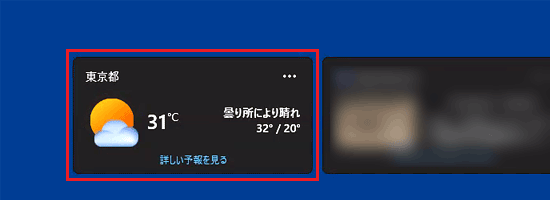
- PINやパスワードなど、表示されたサインイン方法に応じて、パソコンにサインインします。
- Microsoft Edgeが起動し、天気の設定項目が表示されます。
都市や地域名の右にある「V」にマウスポインターを合わせ、表示される「場所の管理」をクリックします。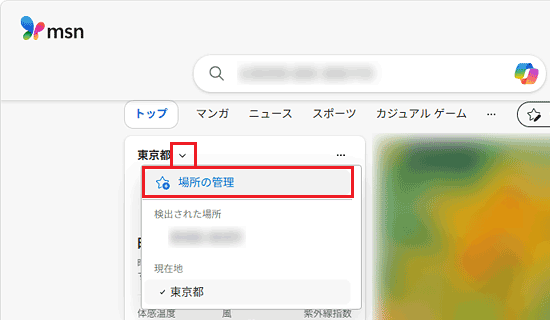
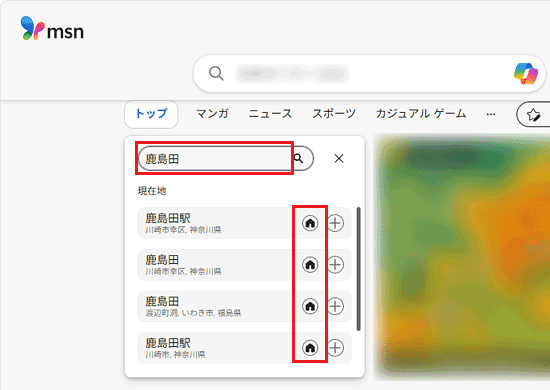
- 市区町村名や場所の名前を入力し、表示される場所の候補からお好みの場所の「プライマリの場所として設定する」アイコンをクリックします。
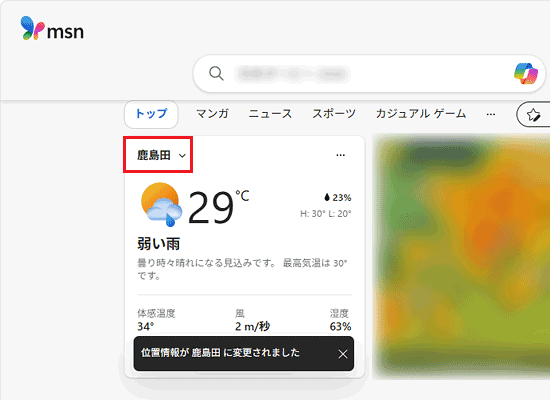
- 場所が変更されたことを確認します。
- 「×」ボタンをクリックし、Microsoft Edgeを閉じます。
- 「×」ボタンをクリックし、「設定」を閉じます。
ご参考
 [Windows 11] タスクバーに表示される天気の設定を変更する方法を教えてください。
Q&Aで問題が解決しないときは、下記の方法もお試しください。
その他の便利なサービス(有料)


