複数のユーザーがサインインした状態で、アンインストールを行わないでください。
アンインストールを行うユーザーのみがサインインした状態で、アンインストールを行ってください。

Q&Aナンバー【0911-4065】更新日:2025年12月6日
このページをブックマークする(ログイン中のみ利用可)
[カメラドライバー] SunplusIT カメラドライバー V 5.0.9.49(64ビット/プリインストール版)の再インストール方法を教えてください。
これは機種別のドライバー関連情報です。ドライバー名、および対象の機種やOSをご確認ください。
| 対象機種 | 2025年10月発表モデルLIFEBOOK UH08/K3、他・・・ |
|---|---|
| 対象OS |
|
 質問
質問
次の機種に添付されている、SunplusIT カメラドライバー(プリインストール版 / 64ビット / V 5.0.9.49)の再インストール方法を教えてください。
- 2025年10月発表モデル
- FMV Note Uシリーズすべて
LIFEBOOK UH08/K3、UH09/K3
 回答
回答
次の手順で、SunplusIT カメラドライバーの再インストールとインストールの確認をします。
ご注意
次の項目を順番に確認してください。
手順1ダウンロードページの表示手順
ドライバーは、FMVサポートのページで提供しています。
ダウンロードページは、次の手順でドライバ・ソフトウェア検索ユーティリティから表示します。
アドバイス
ダウンロードページは、次のリンクから表示することもできます。
FMV WU4-K3、WU5-K3をお使いの場合は、ドライバ・ソフトウェア検索ユーティリティが搭載されていないため、次のリンクからダウンロードページを表示してください。 SunplusIT カメラドライバー(プレインストール版)
リンクをクリックしてダウンロードページを表示したら、「入手手順」に進みます。

お使いの環境によっては、表示される画面が異なります。
 「スタート」ボタン→右上の「すべて」→「@メニュー」の順にクリックします。
- 「@メニュー」が表示されます。
「パソコン設定」→「かんたん」→「名前でさがす」の順にクリックします。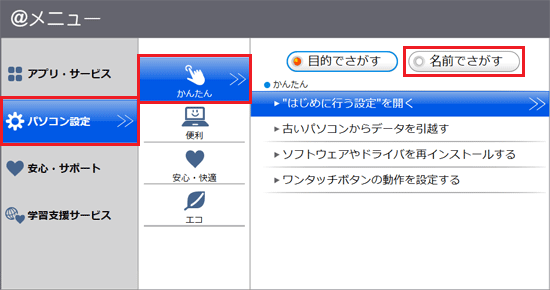
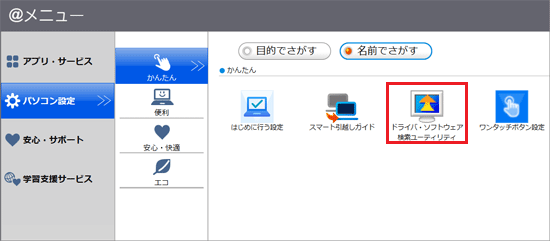
- 「ドライバ・ソフトウェア検索ユーティリティ」をクリックします。
- 「ユーザーアカウント制御」が表示されます。
「はい」ボタンをクリックします。
表示されない場合は、次の手順に進みます。 - 「ドライバ・ソフトウェア検索ユーティリティ」が表示されます。
「ダウンロードページを開く」ボタンをクリックします。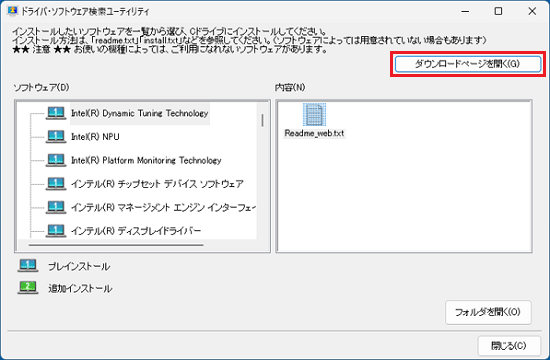
手順2入手手順
次の手順で、ドライバーをダウンロードします。
お使いの環境によっては、表示される画面が異なります。
- お使いの機種に応じた、FMVサポートのホームページが表示されます。
「ダウンロードファイル」の一覧から、「SunplusIT カメラドライバー (プレインストール版)」をクリックします。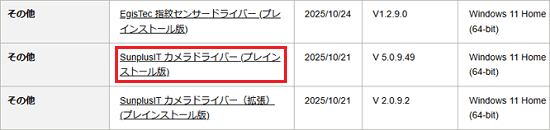
- ドライバーのダウンロードページが表示されます。
ページをスクロールし、「ダウンロードファイル」の「SunplusIT カメラドライバー(プレインストール版)」をクリックします。
- ダウンロードが完了すると、画面右上に「ファイルを開く」が表示されます。
「ダウンロード フォルダーを開く」ボタンをクリックします。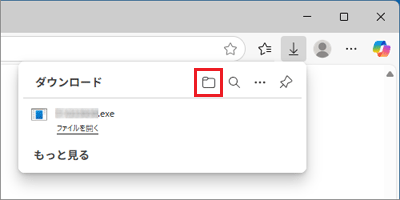 アドバイス
アドバイス- ダウンロードしたファイルは、ご購入時の状態では「ダウンロード」フォルダーに保存されます。
- ファイルをダウンロードするときに、セキュリティの警告が表示される場合がありますが、当社が提供するファイルはすべて検査済みです。
メッセージに関わらず、ダウンロードしてご利用いただけます。
メッセージが表示されたときのファイルのダウンロード方法は、次のQ&Aをご覧ください。 [Microsoft Edge] 画面の右上にメッセージが表示されてファイルをダウンロードできません。
- ダウンロードしたファイルは、ご購入時の状態では「ダウンロード」フォルダーに保存されます。
- 「ダウンロード」フォルダーなど、ファイルのダウンロード先が表示されます。
「E1041184」アイコンが作成されたことを確認します。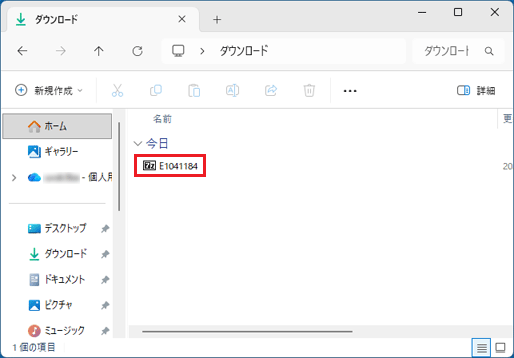
- 「×」ボタンをクリックし、ファイルのダウンロード先を閉じます。
- 「×」ボタンをクリックし、Microsoft Edge を閉じます。
手順3アンインストール手順
次の手順で、ドライバーをアンインストールします。
お使いの環境によっては、表示される画面が異なります。
- 作業中のアプリケーションをすべて終了します。
作成中のファイルがある場合は、ファイルを保存します。 - 「スタート」ボタンを右クリックし、表示されるメニューから「インストールされているアプリ」をクリックします。
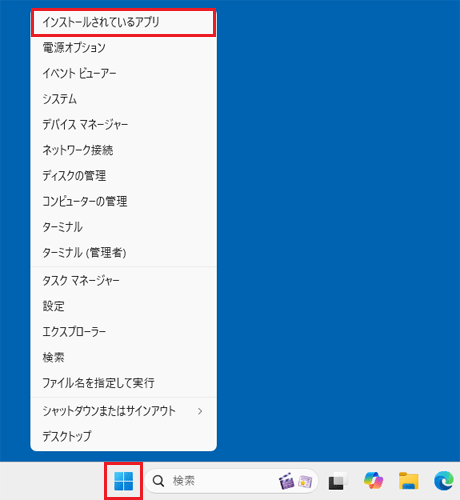
- 「インストールされているアプリ」が表示されます。
一覧に「FJ Camera Driver」があるかどうかで、アンインストール手順が異なります。
状況に応じた項目をクリックして手順を確認してください。
「FJ Camera Driver」がある場合
次の手順で、ドライバーをアンインストールします。
お使いの環境によっては、表示される画面が異なります。
- 「FJ Camera Driver」の「…」をクリックし、「アンインストール」をクリックします。
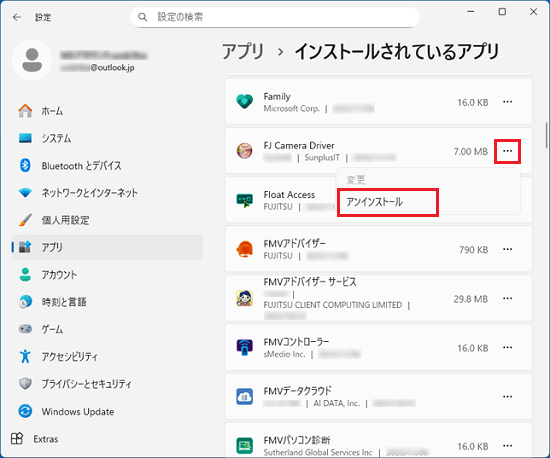
- 「このアプリとその関連情報がアンインストールされます」と表示されます。
「アンインストール」ボタンをクリックします。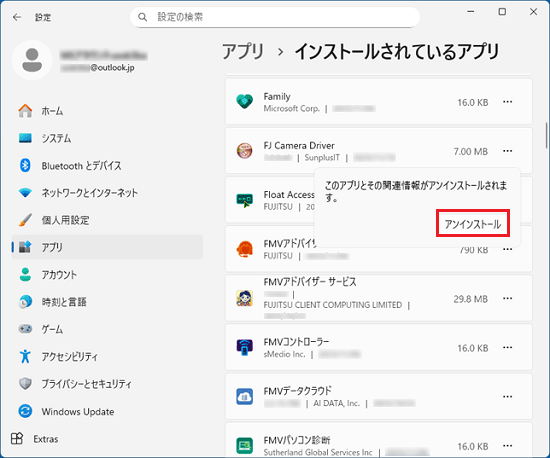 アドバイス
アドバイス「ユーザーアカウント制御」が表示された場合は、「はい」ボタンをクリックします。
- 「FJ Camera Driverのアンインストール」と表示されます。
「アンインストール」ボタンをクリックします。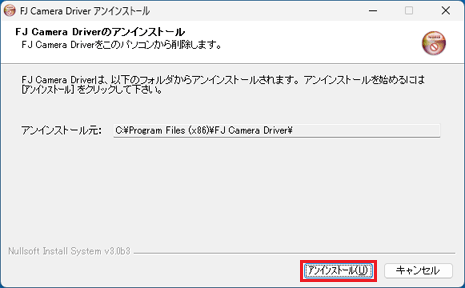
- アンインストールが開始されます。
完了するまで、しばらく待ちます。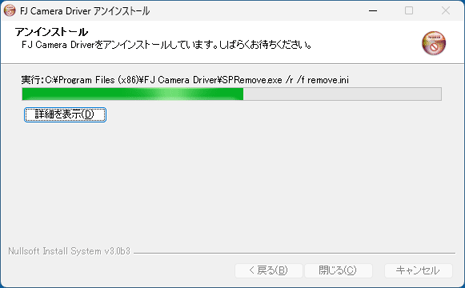
- 「アンインストールの完了」と表示されます。
「閉じる」ボタンをクリックします。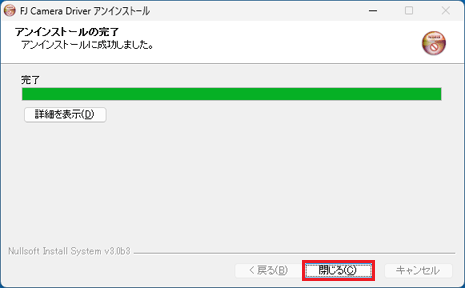
- 「×」ボタンをクリックし、「インストールされているアプリ」を閉じます。
- 「スタート」ボタン→右下の「電源」→「再起動」の順にクリックします。
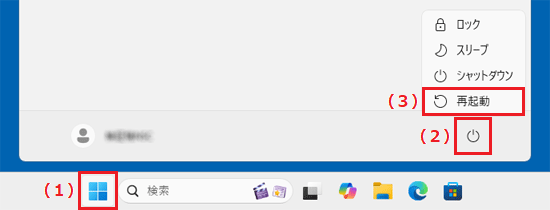
パソコンが再起動します。
続いて「インストール手順」に進みます。
「FJ Camera Driver」がない場合
次の手順で、ドライバーをアンインストールします。
お使いの環境によっては、表示される画面が異なります。
- 「×」ボタンをクリックし、「インストールされているアプリ」を閉じます。
- 「スタート」ボタンを右クリックし、表示されるメニューから「デバイスマネージャー」をクリックします。
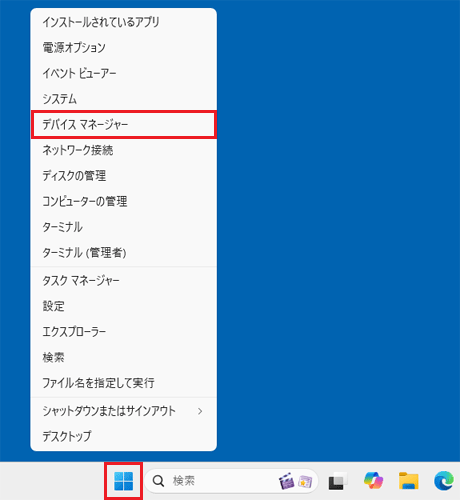
- 「デバイスマネージャー」が表示されます。
「カメラ」の左側の「>」をクリックします。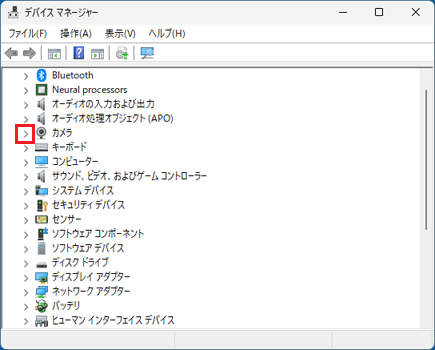 アドバイス
アドバイス一覧に「カメラ」がないときは、「×」ボタンをクリックし「デバイスマネージャー」を閉じてから、「インストール手順」に進みます。
- 「Integrated Camera」、または「FJ Camera」が表示されます。
「Integrated Camera」、または「FJ Camera」を右クリックし、表示されるメニューから「プロパティ」をクリックします。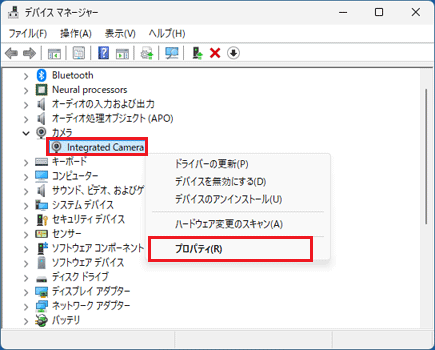
(「Integrated Camera」が表示されている場合) - 「Integrated Cameraのプロパティ」、または「FJ Cameraのプロパティ」の「全般」タブが表示されます。
「ドライバー」タブをクリックします。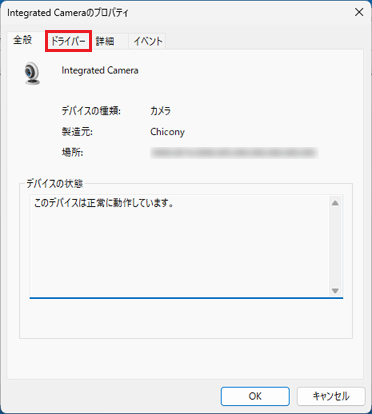 アドバイス
アドバイス「全般」タブの「製造元」が「Microsoft」の場合は、「×」ボタンをクリックし、「Integrated Cameraのプロパティ」、または「FJ Cameraのプロパティ」を閉じて、手順10.へ進みます。
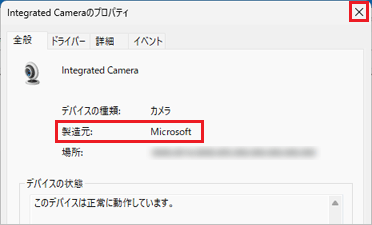
(製造元が「Microsoft」の場合の画面例) - 「デバイスのアンインストール」ボタンをクリックします。
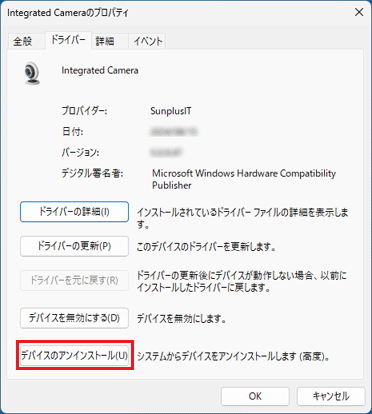
(「Integrated Cameraのプロパティ」が表示されている場合) - 「デバイスのアンインストール」が表示されます。
「このデバイスのドライバーを削除しようとしました。」をクリックしチェックを付け、「アンインストール」ボタンをクリックします。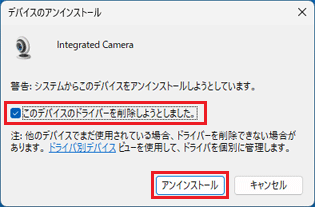
- 「デバイスのアンインストールしています...」と表示されます。このまましばらく待ちます。
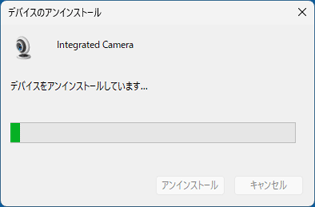 アドバイス
アドバイスアンインストールには、時間がかかる場合があります。
その間にアンインストールを中断したり、別のアプリケーションを起動したり、パソコンの電源を切ったりしないでください - 「デバイスマネージャー」の一覧から「Integrated Camera」、または「FJ Camera」の項目が消えていることを確認します。アドバイス
一覧から「Integrated Camera」、または「FJ Camera」の項目が消えていない場合は、「ドライバー」タブの「プロバイダー」が「Microsoft」になるまで、「手順4.〜8.」を繰り返してください。
- 次に、「Integrated IR Camera」または「IR Camera」を右クリックし、表示されるメニューから「プロパティ」をクリックします。アドバイス
一覧に「Integrated IR Camera」または「IR Camera」がない場合は、「手順15.」に進みます。
- 「(デバイス名) のプロパティ」が表示が表示されます。
「ドライバー」タブをクリックし表示される「デバイスのアンインストール」ボタンをクリックします。 - 「デバイスのアンインストール」と表示されます。
「このデバイスのドライバーを削除しようとしました。」をクリックしチェックを付け、「アンインストール」ボタンをクリックします。 - 「デバイスをアンインストールしています...」と表示されます。
このまましばらく待ちます。アドバイスアンインストールには、時間がかかる場合があります。
その間にアンインストールを中断したり、別のアプリケーションを起動したり、パソコンの電源を切ったりしないでください - 「デバイスマネージャー」の一覧から「Integrated IR Camera」または「IR Camera」の項目が消えていることを確認します。アドバイス
一覧から「Integrated IR Camera」または「IR Camera」の項目が消えていない場合は、「ドライバー」タブの「プロバイダー」が「Microsoft」になるまで、「手順10.〜13.」を繰り返してください。
- 「Integrated Camera 5M」または「FJ 8M Camera」を右クリックし、表示されるメニューから「プロパティ」をクリックします。アドバイス
一覧に「Integrated Camera 5M」または「FJ 8M Camera」がない場合は、手順20.に進みます。
- 「(デバイス名) のプロパティ」が表示されます。
「ドライバー」タブをクリックし、「デバイスのアンインストール」ボタンをクリックします。 - 「デバイスのアンインストール」が表示されます。
「このデバイスのドライバーを削除しようとしました。」をクリックしてチェックを付け、「アンインストール」ボタンをクリックします。 - アンインストールが開始されます。
完了するまで、しばらく待ちます。アドバイスアンインストールには、時間がかかる場合があります。
その間にアンインストールを中断したり、別のアプリケーションを起動したり、パソコンの電源を切ったりしないでください - 「デバイスマネージャー」から「カメラ」の項目が消えていることを確認します。アドバイス
一覧から「Integrated Camera 5M」または「FJ 8M Camera」の項目が消えていない場合は、「ドライバー」タブの「プロバイダー」が「Microsoft」になるまで、「手順15.〜18.」を繰り返してください。
- 「×」ボタンをクリックし、「デバイスマネージャー」を閉じます。
- 「スタート」ボタン→右下の「電源」→「再起動」の順にクリックします。
パソコンが再起動します。
手順4インストール手順
ドライバーは次の2つの方法でインストールできます。
通常は、「Setup.exeを実行してインストールする」の手順をご覧ください。
「Setup.exeを実行してインストールする」の手順でインストールできない場合は、「コマンドを入力してインストールする」の手順をご覧ください。
確認したい手順の項目をクリックしてください。
Setup.exeを実行してインストールする
Setup.exeを実行してインストールする手順は、次のとおりです。
- 画面下側のタスクバーにある、「Microsoft Edge」アイコンをクリックします。
 アドバイス
アドバイス- 「Microsoft Edge」アイコンがない場合は、「スタート」ボタン→右上の「すべて」→「Microsoft Edge」の順にクリックします。
- 「エクスプローラー」アイコンなどから「ダウンロード」フォルダーを開いている場合は、手順4.に進みます。
- 「Microsoft Edge」アイコンがない場合は、
- Microsoft Edgeが起動します。
右上の「…」(設定など)→「ダウンロード」の順にクリックします。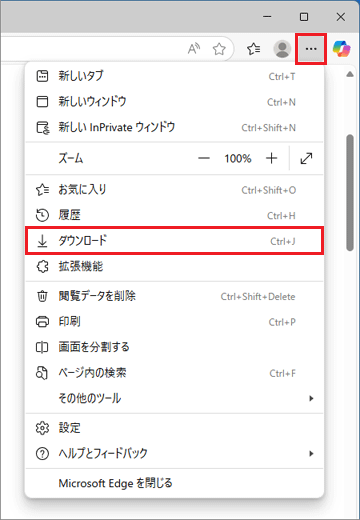
- 「ダウンロードフォルダーを開く」ボタンをクリックします。
- ダウンロードフォルダーが表示されます。
ダウンロードして保存した、「E1041184」アイコンをダブルクリックします。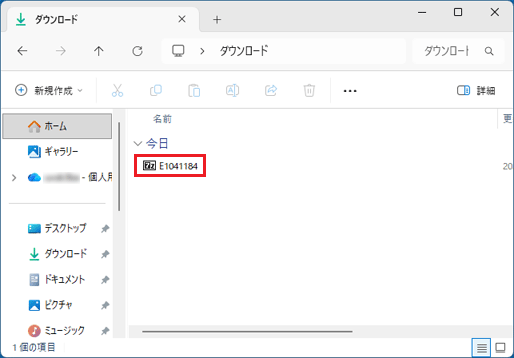 アドバイス
アドバイス- 「WindowsによってPCが保護されました」と表示された場合は、「詳細情報」→「実行」の順にクリックします。
- 「7-Zip」、「Would you like to replace the existing file」と表示された場合は、閉じるボタンで画面を終了し、次の手順に進みます。
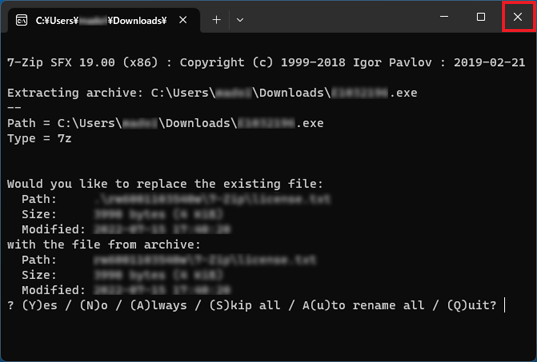
- 「インストールしようとしているアプリは、Microsoft 検証済みアプリではありません」などのメッセージが表示された場合は、「インストールする」ボタンをクリックします。
インストールのボタンがない場合は、次のQ&Aをご覧ください。[Windows 11] 「インストールしようとしているアプリは、Microsoft 検証済みアプリではありません」と表示されます。
- 「WindowsによってPCが保護されました」と表示された場合は、「詳細情報」→「実行」の順にクリックします。
- 「SITcam50949」フォルダーが作成されます。
作成された「SITcam50949」フォルダーをダブルクリックします。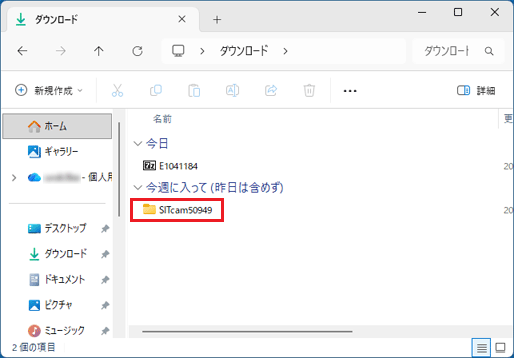
- 「SITcam50949」フォルダーが表示されます。
「EnableCameraShutterDetection」(または「EnableCameraShutterDetection.reg」)アイコンをダブルクリックします。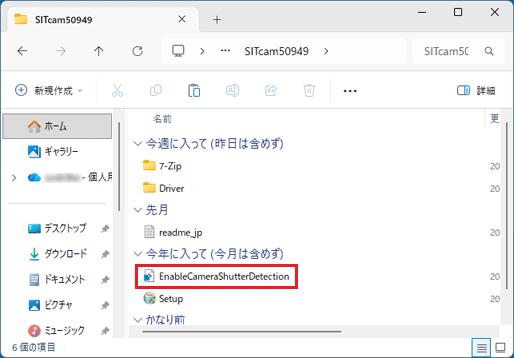 アドバイス
アドバイス「ユーザーアカウント制御」が表示された場合は、「はい」ボタンをクリックします。
- 「レジストリ エディター」が表示されます。
「はい」ボタンをクリックします。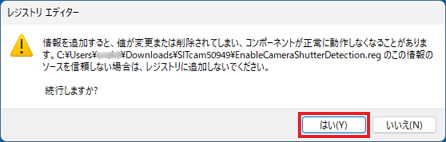
- 「レジストリに正常に追加されました。」と表示されます。
「OK」ボタンをクリックします。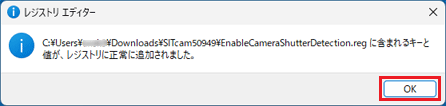
- 「SITcam50949」フォルダーに戻ります。
「Setup」(または「Setup.exe」)アイコンをダブルクリックします。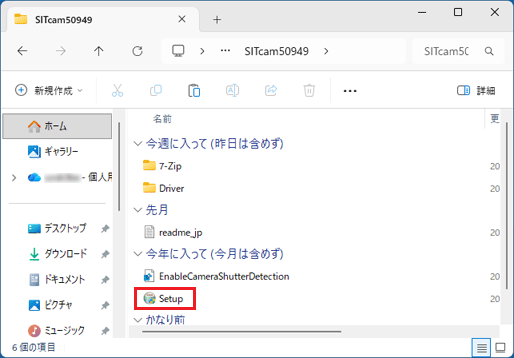 アドバイス
アドバイス- 「ユーザーアカウント制御」が表示された場合は、「はい」ボタンをクリックします。
- 画面の右下に「Windows セキュリティ このアプリの一部がブロックされています」と表示されている場合は、Windowsのセキュリティ機能でインストールがブロックされています。
「コマンドを入力してインストールする」の手順へ進みます。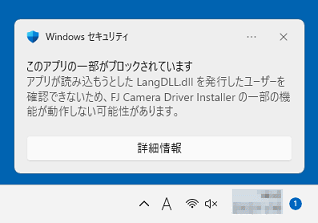
- 「Installer Language」と表示されます。
「日本語」が選択されていることを確認し、「OK」ボタンをクリックします。
表示されない場合は次へ進みます。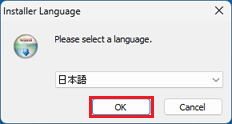
- 「FJ Camera Driver セットアップへようこそ」と表示されます。
「次へ」ボタンをクリックします。
表示されない場合は次へ進みます。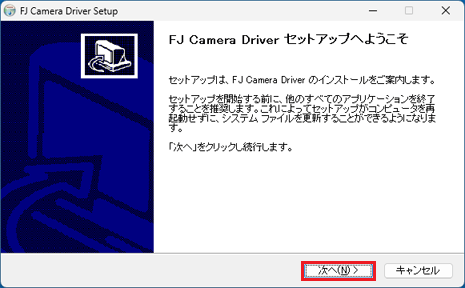
- 「構成要素の選択」と表示されます。
「インストール」ボタンをクリックします。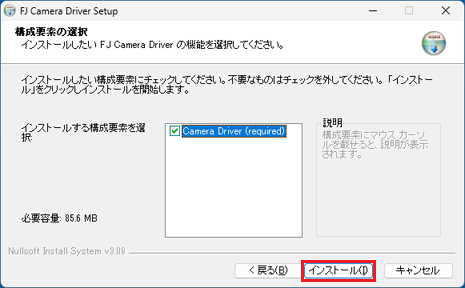
- インストールが開始されます。
完了するまで、しばらく待ちます。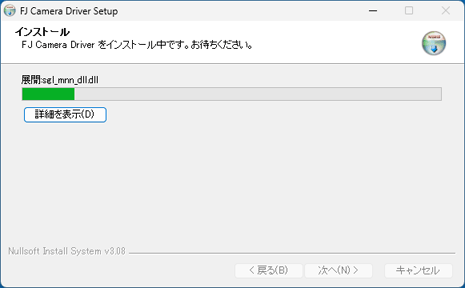
- 「インストールの完了」と表示されます。
「次へ」ボタンをクリックします。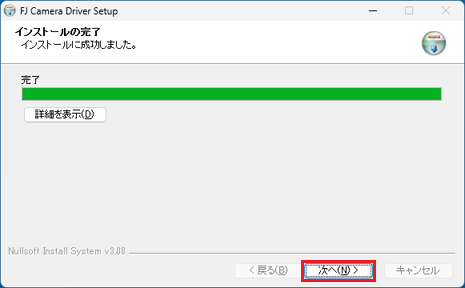
- 「FJ Camera Driver セットアップの完了」と表示されます。
「完了」ボタンをクリックします。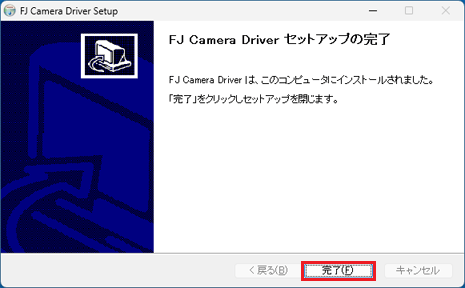
- 「SITcam50949」フォルダーに戻ります。
「×」ボタンをクリックし、「SITcam50949」フォルダーを閉じます。 - 「スタート」ボタン→右下の「電源」→「再起動」の順にクリックします。
パソコンが再起動します。
「Setup」(または「Setup.exe」)を使ったインストールは完了です。
インストールの確認手順へ進みます。
コマンドを入力してインストールする
(「Setup.exeを実行してインストールする」でインストールできない場合)
コマンドを入力してインストールする手順は、次のとおりです。
- 作業中のアプリケーションをすべて終了します。
作成中のファイルがある場合は、ファイルを保存します。 - 「ダウンロード」フォルダーにある、「SITcam50949」フォルダーをダブルクリックします。アドバイス
- ここまでの手順で「ダウンロード」フォルダーを閉じてしまった場合は、Microsoft Edgeを起動し、右上の「…(設定など)」→「ダウンロード」の順にクリックして表示される、「ダウンロード フォルダーを開く」ボタンをクリックします。
- すでに「SITcam50949」フォルダーを開いて表示している場合は、次の手順に進みます。
- ここまでの手順で「ダウンロード」フォルダーを閉じてしまった場合は、Microsoft Edgeを起動し、右上の「…(設定など)」→「ダウンロード」の順にクリックして表示される、「ダウンロード フォルダーを開く」ボタンをクリックします。
- 「SITcam50949」フォルダーが表示されます。
表示された「SITcam50949」フォルダーは、そのままの状態で操作します。
「スタート」ボタンを右クリックし、表示されるメニューから「ターミナル(管理者)」をクリックします。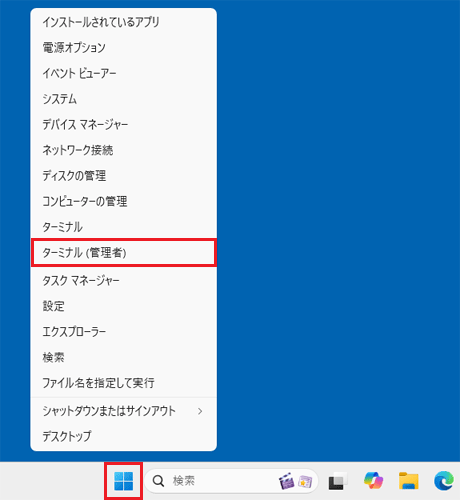
- 「ユーザーアカウント制御」が表示されます。
「はい」ボタンをクリックします。 - 「ターミナル(管理者)」の画面が表示されます。
「ターミナル(管理者)」の画面内に「PS C:¥Users¥(ユーザー名)」と表示されます。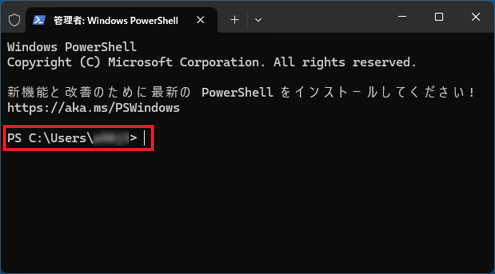
- 「PS C:¥Users¥(ユーザー名)」の後ろに次の文字を入力します。
cd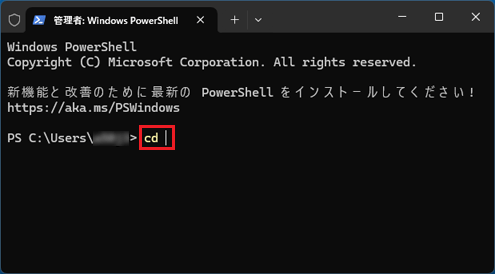 アドバイス
アドバイス「cd」の後ろには半角スペースを入力します。
- 「SITcam50949」フォルダーの操作を行います。
「SITcam50949」フォルダーの上にあるアドレス部分を右クリックし、表示されたメニューから「アドレスをコピー」をクリックします。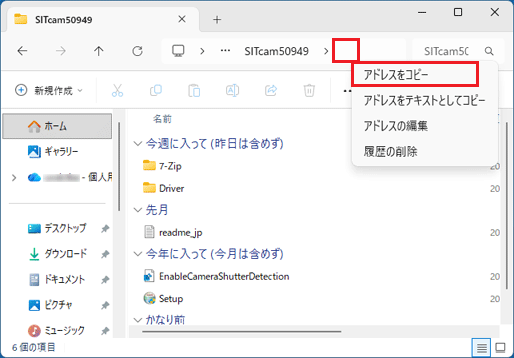
- 「ターミナル(管理者)」で右クリックします。
コピーしたフォルダー名が貼り付けられたことを確認します。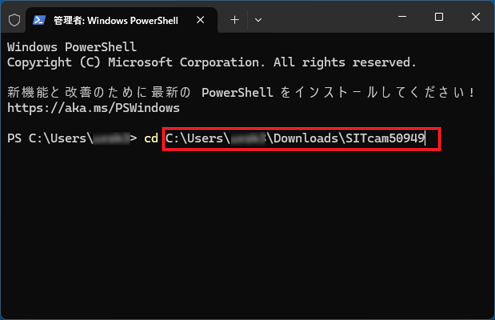
(C:¥Users¥(ユーザー名)¥Downloads¥SlTcam50949の場合) - 【Enter】キーを押します。
- 下のオレンジ色の枠内の文字列をドラッグして選択します。
ドラッグして選択した文字列を右クリックし、表示されたメニューから「コピー」をクリックします。pnputil /add-driver *.inf /subdirs /install
アドバイス文字列をコピーできない場合は、オレンジ色の枠内の文字列を「ターミナル(管理者)」に入力してください。
なお、次の文字列の間には半角スペースを入力してください。- 「pnputil」と「/add-driver」
- 「/add-driver」と「*.inf」
- 「*.inf」と「/subdirs」
- 「/subdirs」と「/install」
- 「ターミナル(管理者)」の画面を右クリックします。
コピーした文字列が貼り付けられたことを確認します。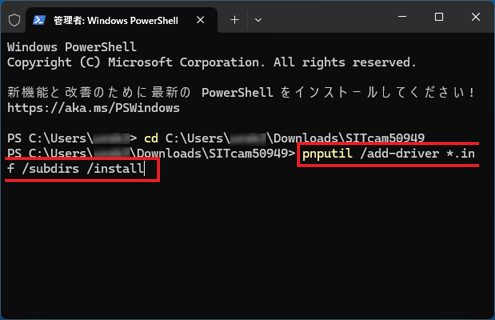
- 【Enter】キーを押します。
- インストールが始まります。
完了するまで、しばらく待ちます。 - インストールが完了すると「ターミナル(管理者)」の最終行に「PS C:¥Users¥(ユーザー名)¥Downloads¥SlTcam50949 >」と表示されます。
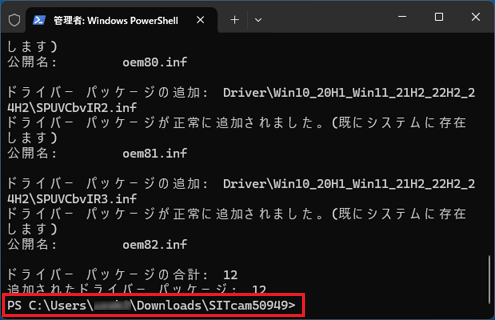
- 「ターミナル(管理者)」を、「×」ボタンで閉じます。
- 「SITcam50949」フォルダーを、「×」ボタンで閉じます。
- Microsoft Edgeを、「×」ボタンで閉じます。
- 「スタート」ボタン→右下の「電源」→「再起動」の順にクリックします。
パソコンが再起動したら、インストールの確認手順へ進みます。
手順5インストールの確認手順
次の手順で、ドライバーが正しくインストールされたことを確認します。
お使いの環境によっては、表示される画面が異なります。
- 「スタート」ボタンを右クリックし、表示されるメニューから「デバイスマネージャー」をクリックします。
- 「デバイスマネージャー」が表示されます。
「カメラ」の左側の「>」をクリックします。 - 次のいずれかのデバイス名を右クリックし、表示されるメニューから「プロパティ」をクリックします。
- 「Integrated Camera 5M」、または「IR Camera」
- どちらもない場合は、「Integrated Camera」、または「FJ Camera」
(「Integrated Camera」が表示されている場合) - 「Integrated Camera 5M」、または「IR Camera」
- 「(デバイス名) のプロパティ」が表示されます。
「ドライバー」タブをクリックし、バージョンを確認します。
正常にインストールされているときは、「バージョン」の右側に「5.0.9.49」と表示されます。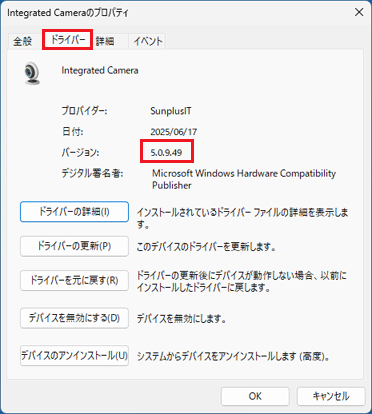
- 「×」ボタンをクリックし、「(デバイス名) のプロパティ」を閉じます。
- 「×」ボタンをクリックし、「デバイスマネージャー」を閉じます。
手順6ダウンロードしたファイルの削除手順
ドライバーが正常にインストールされたことを確認したら、FMVサポートのホームページからダウンロードしたファイルは、削除して結構です。
次の手順で、ダウンロードしたファイルと、「インストール手順」で作成したフォルダーを削除します。
- 画面下側のタスクバーにある、「Microsoft Edge」アイコンをクリックします。アドバイス
- 「Microsoft Edge」アイコンがない場合は、「スタート」ボタン→右上の「すべて」→「Microsoft Edge」の順にクリックします。
- 「エクスプローラー」アイコンなどから「ダウンロード」フォルダーを開いている場合は、手順4.に進みます。
- 「Microsoft Edge」アイコンがない場合は、
- Microsoft Edgeが起動します。
右上の「…(設定など)」→「ダウンロード」の順にクリックします。 - 「ダウンロードフォルダーを開く」ボタンをクリックします。
- 「ダウンロード」フォルダーが表示されます。
ダウンロードして保存した、「E1041184」アイコンを右クリックし、表示されるメニューから「削除」をクリックします。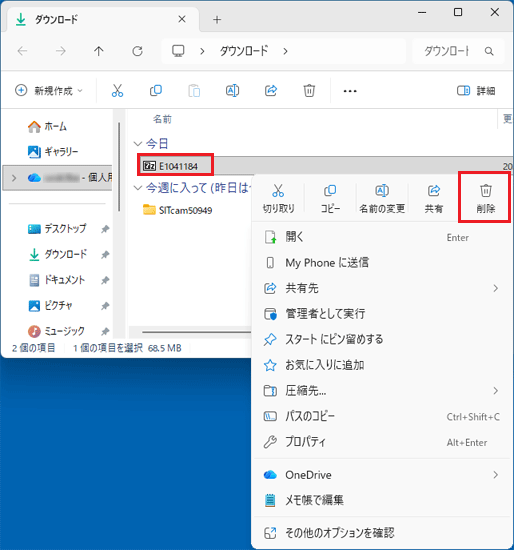
- 「SITcam50949」フォルダーを右クリックし、表示されるメニューから「削除」をクリックします。
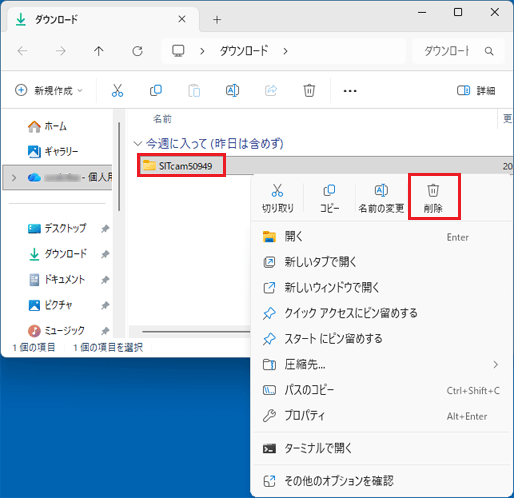
- アイコンやフォルダーが消えたことを確認します。

Q&Aで問題が解決しないときは、下記の方法もお試しください。
その他の便利なサービス(有料)


