周辺機器や外付けのハードディスク/SSD、USBメモリ、SDカードなどを接続している場合はすべて取り外してください。

Q&Aナンバー【1511-4076】更新日:2025年12月6日
このページをブックマークする(ログイン中のみ利用可)
[Windows 11] 「ネットワークに接続できませんでした」、「現時点では、デバイスを自動的に修復できませんでした」と表示されてパソコンが起動しません。
| 対象機種 | すべて |
|---|---|
| 対象OS |
|
 質問
質問
黒い画面に次のメッセージが表示されて、パソコンが起動しません。
・ネットワークに接続できませんでした
・現時点では、デバイスを自動的に修復できませんでした
・ネットワークに接続できませんでした
・現時点では、デバイスを自動的に修復できませんでした
 回答
回答
Windows 11では、Windowsの起動に失敗した場合に「迅速なマシンの回復(クイック マシン リカバリー)」という回復ツールが自動的に実行されることがあります。
「迅速なマシンの回復」では、Windows Updateを通じて解決策を検索しますが、ネットワークに接続できなかった場合や問題を修復できなかった場合にメッセージが表示されます。
「ネットワークに接続できませんでした」、「現時点では、デバイスを自動的に修復できませんでした」と表示されてパソコンが起動しない場合は、次の内容を確認してください。
次の項目を順番に確認してください。
手順1 「ネットワークに接続できませんでした」と表示されている場合
「ネットワークに接続できませんでした」と表示されている場合は、パソコンを再起動します。
再度、「ネットワークに接続できませんでした」と表示された場合は、ネットワークに接続し「迅速なマシンの回復」を実行します。
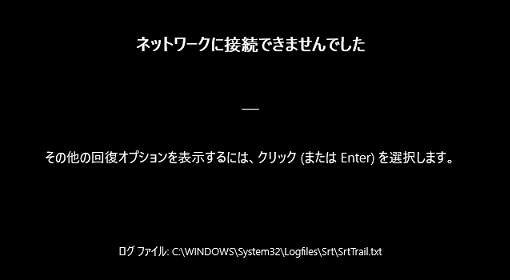
手順は、次のとおりです。

操作手順の画像は、Windows 11 2025 Update (Windows 11, version 25H2)、OSビルド 26200.7171のものです。
お使いの環境によっては、表示される画面が異なります。
- 「ネットワークに接続できませんでした」の画面で、マウスやフラットポイントをクリックするか、【Enter】キーを押します。
タブレットパソコンの場合は、メッセージをタップします。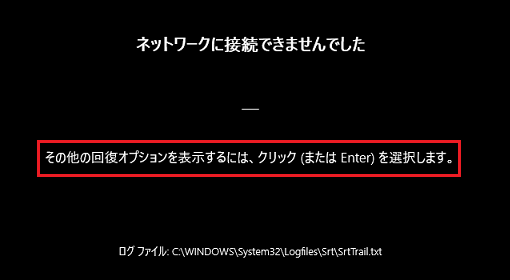
- 「その他の回復オプション」と表示されます。
「PCの電源を切る」をクリックします。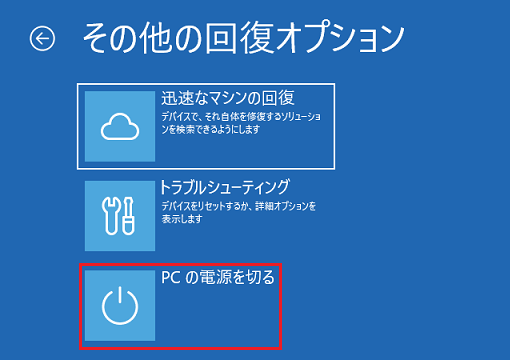
- パソコンの電源が切れたら、そのままの状態で10秒以上待ちます。アドバイス
- パソコンの電源ボタンを押して、Windowsが起動するかどうかを確認します。
「ネットワークに接続できませんでした」が再度表示された場合は、マウスやフラットポイントをクリックするか、【Enter】キーを押します。
タブレットパソコンの場合は、メッセージをタップします。アドバイスWindowsが正常に起動した場合は、取り外した周辺機器を接続して再起動してください。
特定の周辺機器を接続するとWindowsが起動しなくなる場合は、その周辺機器に原因がある可能性があります。
対処方法は、周辺機器の提供元にご相談ください。 - 「その他の回復オプション」と表示されます。
「迅速なマシンの回復」をクリックします。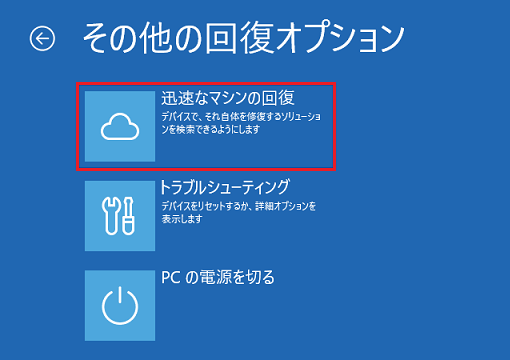
- 「ネットワークに接続しましょう」と表示されます。
無線LAN(Wi-Fi)の接続に利用しているネットワーク名(SSID)をクリックします。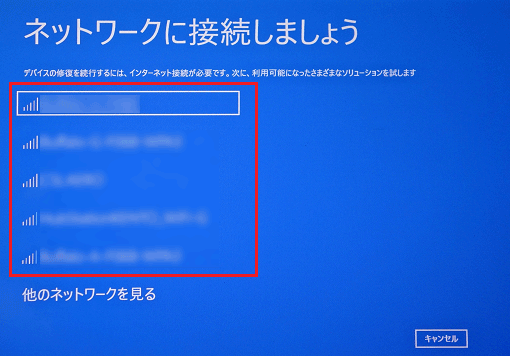 アドバイス
アドバイス有線LANでインターネットに接続している場合は、LANケーブルを取り外してから接続し直して、「キャンセル」をクリックしてください。
その後、手順8.に進みます。 - 「Wi-Fiに接続中」と表示されます。
ネットワーク名(SSID)のパスワードを入力し、「接続」ボタンをクリックします。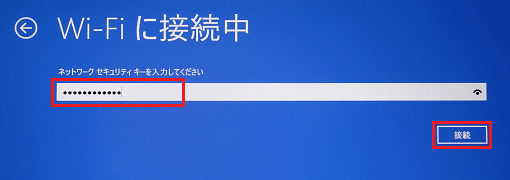
- 「迅速なマシンの回復」が実行されます。
- 修復に成功した場合は、パソコンが再起動します。
そのままパソコンをご利用ください。 - 修復できなかった場合は、 「現時点では、デバイスを自動的に修復できませんでした」と表示されます。
次の手順に進んでください。
- 修復に成功した場合は、パソコンが再起動します。
手順2 「現時点では、デバイスを自動的に修復できませんでした」と表示されている場合
起動に関する問題を自動で修復できなかった場合、 「現時点では、デバイスを自動的に修復できませんでした」と表示されます。
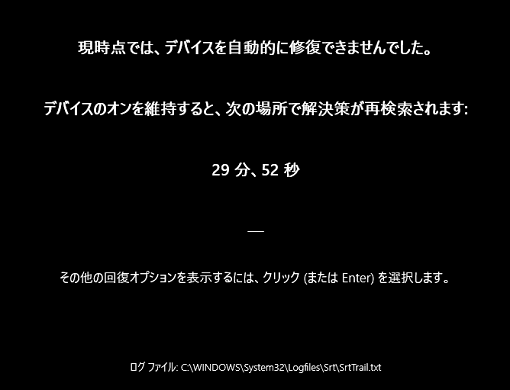
アドバイス
Windowsの設定によっては、「デバイスのオンを維持すると、次の場所で解決策が再検索されます」のメッセージとカウントダウンが表示されます。
カウントダウンが0になると、「迅速なマシンの回復」が再実行されます。
また、「デバイスをオンのままにすると、次の時間で再起動されます」のメッセージが表示されている場合は、カウントダウンが0になるとパソコンが再起動します。
メッセージが繰り返し表示され解決しないなど、「迅速なマシンの回復」以外の方法で問題を解決したい場合は、自動修復を終了し「その他の回復オプション」を表示します。
手順は、次のとおりです。
操作手順の画像は、Windows 11 2025 Update (Windows 11, version 25H2)、OSビルド 26200.7171のものです。
お使いの環境によっては、表示される画面が異なります。
- 「現時点では、デバイスを自動的に修復できませんでした」の画面で、マウスやフラットポイントをクリックするか、【Enter】キーを押します。
タブレットパソコンの場合は、メッセージをタップします。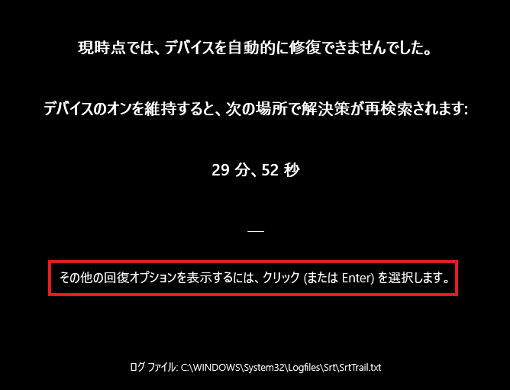
- 「その他の回復オプション」と表示されます。
- 再起動を実行済みの場合
「「ネットワークに接続できませんでした」と表示されている場合」の手順で、周辺機器の取り外しや再起動を実行済みの場合は、「セーフモードを起動してデータをバックアップする」に進みます。 - 再起動を実行していない場合
「PCの電源を切る」をクリックし、次の手順に進みます。
(「PCの電源を切る」をクリックする場合) - 再起動を実行済みの場合
- パソコンの電源が切れたら、そのままの状態で10秒以上待ちます。アドバイス
周辺機器や外付けのハードディスク/SSD、USBメモリ、SDカードなどを接続している場合はすべて取り外してください。
- パソコンの電源ボタンを押して、Windowsが起動するかどうかを確認します。
「ネットワークに接続できませんでした」や「現時点では、デバイスを自動的に修復できませんでした」と再度表示された場合は、マウスやフラットポイントをクリックするか、【Enter】キーを押します。
タブレットパソコンの場合は、メッセージをタップします。アドバイスWindowsが正常に起動した場合は、取り外した周辺機器を接続して再起動してください。
特定の周辺機器を接続するとWindowsが起動しなくなる場合は、その周辺機器に原因がある可能性があります。
対処方法は、周辺機器の提供元にご相談ください。 - 「その他の回復オプション」と表示されます。
次の「セーフモードを起動してデータをバックアップする」に進みます。
手順3セーフモードを起動してデータをバックアップする
Windowsが起動できない場合は、システムの復元を実行します。
システムの復元を実行する前に、セーフモードでWinowsを起動してデータをバックアップしてください。
セーフモードで起動する方法は、次のとおりです。
アドバイス
- お使いの環境によっては、セーフモードで起動できない場合があります。
その場合、データはバックアップできません。 - USBメモリや外付けハードディスクなど、バックアップ先として使用するお使いの機器によっては、セーフモードでは正常に動作しない場合があります。
- セーフモードで起動するには、キーボード操作が必要です。
タブレットパソコンをお使いの場合はUSBキーボードなどを接続してください。 - 本手順は、Bluetoothマウスでは操作できません。
フラットポイントなどで操作してください。
お使いの環境によっては、表示される画面が異なります。
- 「その他の回復オプション」の画面で、「トラブルシューティング」をクリックします。
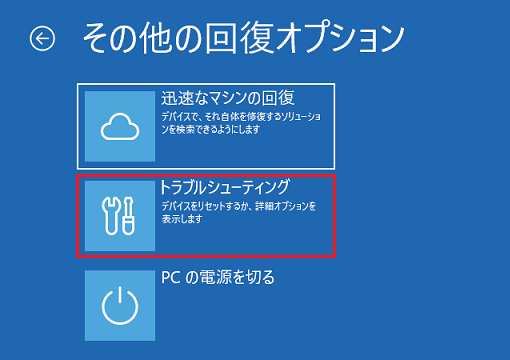
- 「オプションの選択」と表示されます。
「トラブルシューティング」をクリックします。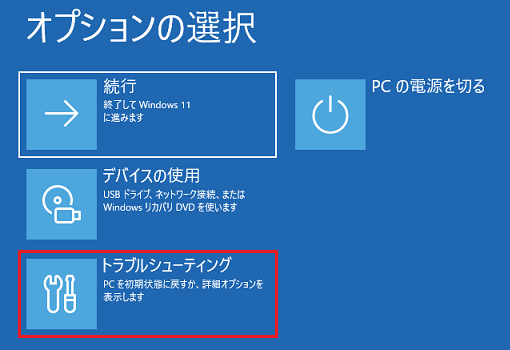
- 「詳細オプション」をクリックします。
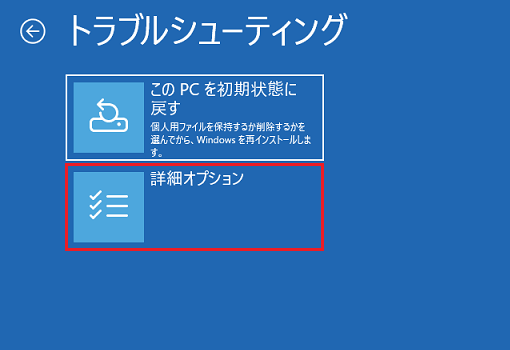
- 「スタートアップ設定」をクリックします。
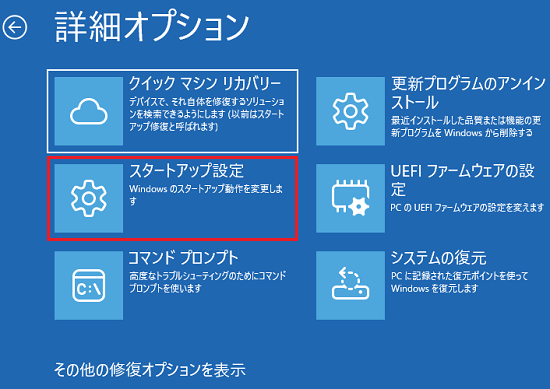
- 「再起動」ボタンをクリックします。
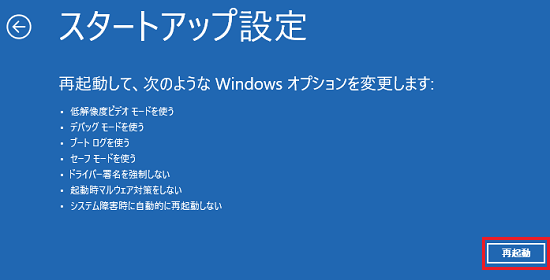
- パソコンが再起動します。アドバイス
- 「スタートアップ設定にアクセスするには、回復キーを入力する必要があります」と表示された場合は、デバイスの暗号化の回復キーが必要です。
次のとおり操作してください。- 回復キーがお手元にある場合は、【Enter】キーを押し、次の画面で回復キーを入力し【Enter】キーを押します。
- 回復キーがお手元にない場合は、次のQ&Aをご覧になり、他のパソコンやスマートフォンから回復キーを取得して、入力してください。
 マイクロソフト社のホームページからデバイスの暗号化の回復キーを取得する方法を教えてください。
- 回復キーがお手元にある場合は、【Enter】キーを押し、次の画面で回復キーを入力し【Enter】キーを押します。
- この画面をしばらく放置すると、電源が切れます。
電源が切れた場合は、手順を最初からやり直してください。
- 「スタートアップ設定にアクセスするには、回復キーを入力する必要があります」と表示された場合は、デバイスの暗号化の回復キーが必要です。
- 「オプションを選択するには、番号を押してください」と表示されます。
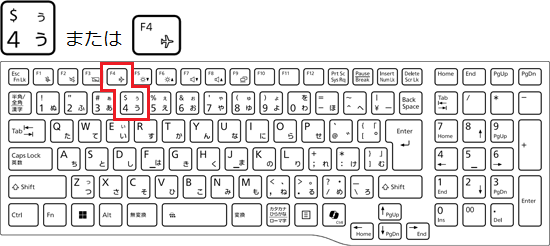
キーボードの【4】キー、または【F4】キーを押します。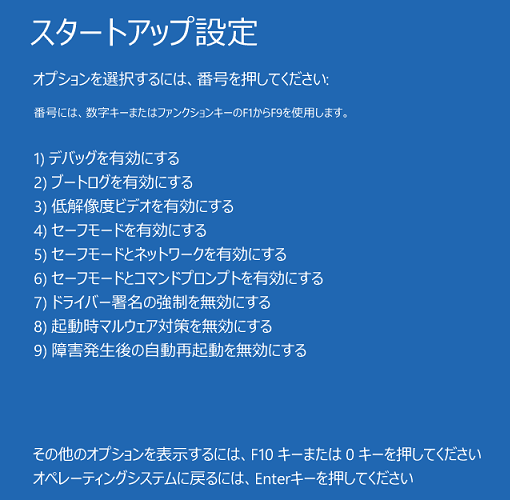 アドバイス
アドバイス- テンキーの【4】キーを押しても画面が変化しないときは、ひらがなの「う」や「$」が刻印されている【4】キーを押してください。
- この画面をしばらく放置すると、電源が切れます。
電源が切れた場合は、手順を最初からやり直してください。
- テンキーの【4】キーを押しても画面が変化しないときは、ひらがなの「う」や「$」が刻印されている【4】キーを押してください。
- 起動するまでしばらく待ちます。
デスクトップ画面の四隅に「セーフモード」と表示されたら、セーフモードでの起動は完了です。アドバイスサインイン画面で「暗証番号 (PIN) をセットアップする」と表示され、PINの入力欄が表示されない場合は、PINでサインインできません。
「サインイン オプション」が表示されている場合はクリックし、パスワードでのサインインに切り替えてください。
「サインイン オプション」が表示されていない場合や、正しいパスワードを入力してもサインインできない場合は、セーフモードで起動できません。
「システムの復元を実行する」に進んでください。 - セーフモードで、USBメモリや外付けハードディスクなどに必要なデータをコピーします。
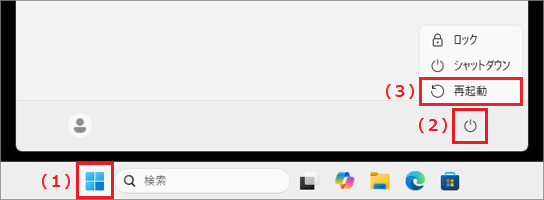
- バックアップが完了したら、「スタート」ボタン→右下の「電源」アイコン→「再起動」の順にクリックし、パソコンを再起動します。
手順4システムの復元を実行する
次のQ&Aをご覧になり、システムの復元を実行してください。
[Windows 11] 「自動修復」や「回復」、「オプションの選択」が表示された状態から、システムの復元を実行する方法を教えてください。
システムの復元を実行しても改善しない場合や、システムの復元を実行できない場合は、次の手順に進んでください。
手順5PCを初期状態に戻す(リカバリ)
次のQ&Aをご覧になり、PCを初期状態に戻してください。
[Windows 11] 「自動修復」や「回復」、「オプションの選択」が表示された状態から、リカバリする方法を教えてください。
アドバイス
事前にシステムイメージをバックアップしている場合は、システムイメージを復元します。
システムイメージを復元する方法は、次のQ&Aをご覧ください。

Q&Aで問題が解決しないときは、下記の方法もお試しください。
その他の便利なサービス(有料)


