
Q&Aナンバー【1902-5651】更新日:2013年7月17日
このページをブックマークする(ログイン中のみ利用可)
[Windows Me / Windows 98 / Windows 95] パソコンの動作が遅くなりました。
| 対象機種 | すべて |
|---|---|
| 対象OS |
|
 質問
質問
アプリケーションの起動や、ひとつひとつの動作に、以前よりも時間がかかるようになりました。
パソコンの電源を入れてから、使用できるようになるまでに、時間がかかるようになりました。
対処方法を教えてください。
パソコンの電源を入れてから、使用できるようになるまでに、時間がかかるようになりました。
対処方法を教えてください。
 回答
回答
パソコンの動作が遅くなる原因は、いくつかあります。
Norton Internet Securityや、McAfee VirusScanなどのセキュリティ対策ソフトは、パソコンが起動するときに自動的に実行されます。
その後、Windowsの動作中に、メモリやディスクの読み書きを常に監視しています。
このため、ウイルス対策ソフトを新たに導入した場合や、設定を変更した場合は、以前と比較してパソコンの動作がある程度遅くなることがあります。
これはセキュリティ向上のための動作であり、問題が発生しているわけではありません。
Windowsのシステムファイルが格納されているハードディスクドライブ(Cドライブ)の空き領域が不足すると、パソコンの動作が遅くなったり、パソコンの動作が停止したりする原因になります。
次のQ&Aをご覧になり、ハードディスクドライブの空き容量を確認します。
 ハードディスクの容量や空き容量を確認する方法を教えてください。(新しいウィンドウで表示)
空き領域が不足している場合は、次のQ&Aをご覧になり、ハードディスクの空き領域を増やします。
[Windows Me / Windows 98 / Windows 95] ハードディスクの空き容量を増やす方法を教えてください。(新しいウィンドウで表示)
システムリソース(アプリケーションやWindowsが動作するために必要な一定のメモリ領域)が不足していると、パソコンの動作が遅くなる場合があります。
次のQ&Aをご覧になり、システムリソースを増やして、動作を確認します。
[Windows Me / Windows 98 / Windows 95] システムリソースを増やす方法を教えてください。(新しいウィンドウで表示)
ADSLなど、LANを使用するインターネット接続をご利用の場合、ネットワークの共有フォルダの自動検索が有効になっているために、起動や動作に時間がかかっている可能性があります。
次の手順で、自動検索を解除して動作を確認します。


「ネットワークコンピュータ」に新しく加えた共有フォルダ名や、過去に共有していて現在は使用していない共有フォルダ名がある場合は、それらを削除することで解決することがあります。
パソコンを使用している最中に、常に起動するアプリケーションをインストールした場合は、その影響でパソコンの全体的な動作が遅くなる場合があります。
その場合はアプリケーションをアンインストールして、パソコンの動作が改善するかどうかをご確認ください。
また特定のアプリケーションを使用中に、動作が遅くなる場合は、パソコンの性能(CPUやメモリなど)がそのアプリケーションの動作条件を満たしていない可能性があります。
お使いのパソコンの性能を確認するには、次のQ&Aをご覧ください。
パソコンのハードウェアの仕様(CPUや搭載メモリサイズ、ハードディスク容量など)について知りたいときは、何を調べればよいですか。(新しいウィンドウで表示)
Outlook Expressの起動が遅くなった場合は、次のQ&Aをご覧ください。
[Outlook Express] 起動が遅くなりました。(新しいウィンドウで表示)
周辺機器(メモリ、プリンタ、スキャナ、LANカード、ターミナルアダプタなど)の影響を受けて、パソコンの動作が遅くなる場合があります。
増設している周辺機器をすべて取り外して動作を確認します。
周辺機器を外した状態で、改善が見られる場合は、外した機器のいずれかが原因である可能性があります。
一つずつ接続を戻し、どの機器が原因であるかを特定します。
原因となる機器が特定ができた場合は、周辺機器のドライバを再インストールしたり、アップデートすることで解決する場合があります。
詳細について、周辺機器の提供元にご相談ください。
ウイルスに感染していると、パソコンの動作が遅くなる場合があります。
お使いのセキュリティ対策ソフトを使用し、ウイルススキャンを実行してください。
なお、セキュリティ対策ソフトがインストールされていても、ウイルス定義ファイルが最新の状態でないと、最新のウイルスに対応することができません。
アップデートを行っていない場合は、アップデートを行ってから、ウイルススキャンを実行してください。
ウイルススキャンの実行方法や、アップデートに関しては、お使いのセキュリティ対策ソフトの提供元にでお問い合わせください。

Windows XP をお使いの場合は、次のQ&Aをご覧ください。
[Windows XP] パソコンの動作が遅くなりました。(新しいウィンドウで表示)
次の項目を順番に確認してください。
1番目の確認項目セキュリティ対策ソフトの影響
Norton Internet Securityや、McAfee VirusScanなどのセキュリティ対策ソフトは、パソコンが起動するときに自動的に実行されます。
その後、Windowsの動作中に、メモリやディスクの読み書きを常に監視しています。
このため、ウイルス対策ソフトを新たに導入した場合や、設定を変更した場合は、以前と比較してパソコンの動作がある程度遅くなることがあります。
これはセキュリティ向上のための動作であり、問題が発生しているわけではありません。
2番目の確認項目ハードディスクの空き領域不足
Windowsのシステムファイルが格納されているハードディスクドライブ(Cドライブ)の空き領域が不足すると、パソコンの動作が遅くなったり、パソコンの動作が停止したりする原因になります。
次のQ&Aをご覧になり、ハードディスクドライブの空き容量を確認します。
ハードディスクの容量や空き容量を確認する方法を教えてください。(新しいウィンドウで表示)空き領域が不足している場合は、次のQ&Aをご覧になり、ハードディスクの空き領域を増やします。
[Windows Me / Windows 98 / Windows 95] ハードディスクの空き容量を増やす方法を教えてください。(新しいウィンドウで表示)3番目の確認項目システムリソースの影響
システムリソース(アプリケーションやWindowsが動作するために必要な一定のメモリ領域)が不足していると、パソコンの動作が遅くなる場合があります。
次のQ&Aをご覧になり、システムリソースを増やして、動作を確認します。
[Windows Me / Windows 98 / Windows 95] システムリソースを増やす方法を教えてください。(新しいウィンドウで表示)4番目の確認項目ネットワークの影響(Windows Meをお使いの場合に限る)
ADSLなど、LANを使用するインターネット接続をご利用の場合、ネットワークの共有フォルダの自動検索が有効になっているために、起動や動作に時間がかかっている可能性があります。
次の手順で、自動検索を解除して動作を確認します。
- 「マイコンピュータ」をクリックします。
- 「ツール」メニュー→「フォルダオプション」の順にクリックします。
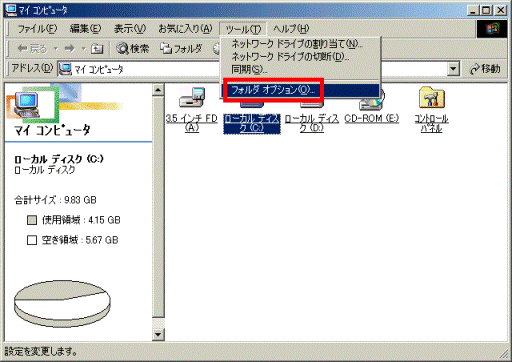
- 「表示」タブをクリックします。
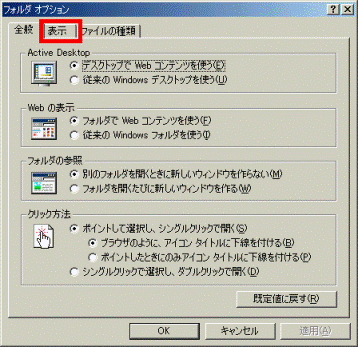
- 「詳細設定」欄にある、「ネットワークのフォルダとプリンタを自動的に検索する」をクリックし、チェックを外します。
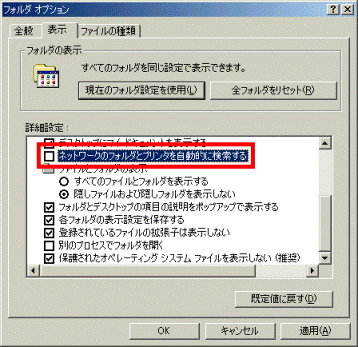
- 「OK」ボタンをクリックします。
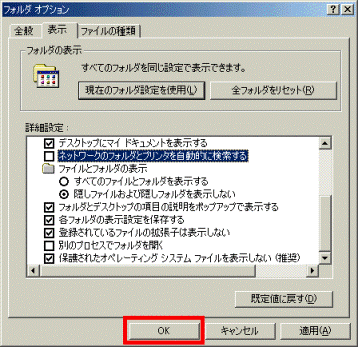
- 「×」ボタンをクリックし、「マイコンピュータ」を閉じます。
「ネットワークコンピュータ」に新しく加えた共有フォルダ名や、過去に共有していて現在は使用していない共有フォルダ名がある場合は、それらを削除することで解決することがあります。
5番目の確認項目アプリケーションの影響
パソコンを使用している最中に、常に起動するアプリケーションをインストールした場合は、その影響でパソコンの全体的な動作が遅くなる場合があります。
その場合はアプリケーションをアンインストールして、パソコンの動作が改善するかどうかをご確認ください。
また特定のアプリケーションを使用中に、動作が遅くなる場合は、パソコンの性能(CPUやメモリなど)がそのアプリケーションの動作条件を満たしていない可能性があります。
お使いのパソコンの性能を確認するには、次のQ&Aをご覧ください。
パソコンのハードウェアの仕様(CPUや搭載メモリサイズ、ハードディスク容量など)について知りたいときは、何を調べればよいですか。(新しいウィンドウで表示)Outlook Expressの起動が遅くなった場合は、次のQ&Aをご覧ください。
[Outlook Express] 起動が遅くなりました。(新しいウィンドウで表示)6番目の確認項目増設機器の影響
周辺機器(メモリ、プリンタ、スキャナ、LANカード、ターミナルアダプタなど)の影響を受けて、パソコンの動作が遅くなる場合があります。
増設している周辺機器をすべて取り外して動作を確認します。
周辺機器を外した状態で、改善が見られる場合は、外した機器のいずれかが原因である可能性があります。
一つずつ接続を戻し、どの機器が原因であるかを特定します。
原因となる機器が特定ができた場合は、周辺機器のドライバを再インストールしたり、アップデートすることで解決する場合があります。
詳細について、周辺機器の提供元にご相談ください。
7番目の確認項目ウイルスに感染している影響
ウイルスに感染していると、パソコンの動作が遅くなる場合があります。
お使いのセキュリティ対策ソフトを使用し、ウイルススキャンを実行してください。
なお、セキュリティ対策ソフトがインストールされていても、ウイルス定義ファイルが最新の状態でないと、最新のウイルスに対応することができません。
アップデートを行っていない場合は、アップデートを行ってから、ウイルススキャンを実行してください。
ウイルススキャンの実行方法や、アップデートに関しては、お使いのセキュリティ対策ソフトの提供元にでお問い合わせください。
Windows XP をお使いの場合は、次のQ&Aをご覧ください。
[Windows XP] パソコンの動作が遅くなりました。(新しいウィンドウで表示)
Q&Aで問題が解決しないときは、下記の方法もお試しください。
その他の便利なサービス(有料)


