
Q&Aナンバー【3804-6305】更新日:2013年7月18日
このページをブックマークする(ログイン中のみ利用可)
[Outlook Express] メールにファイルを添付して送信する方法を教えてください。
| 対象機種 | すべて |
|---|---|
| 対象OS |
|
 質問
質問
Outlook Expressでメールにファイルを添付して送信する方法を教えてください。
 回答
回答
Outlook Express でメールにファイルを添付して送信するには、次の手順で操作します。


添付する画像ファイルのサイズ(容量)が大きいと、画像を添付したメールを送信するとエラーメッセージが表示されて送信できない場合や、送信したメールを受信者が受信できない場合があります。
この場合は、次のQ&Aを参考に添付する画像ファイルのサイズを小さくして、メールを送信してください。
 添付ファイルのファイルサイズを小さくしてメールを送信する方法を教えてください。(新しいウィンドウで表示)
- Outlook Express を起動します。
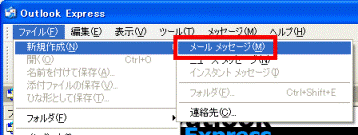
- 「ファイル」メニュー →「新規作成」→「メールメッセージ」の順にクリックします。
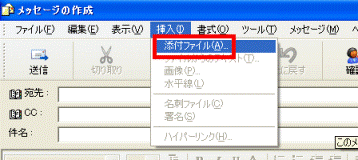
- 「挿入」メニュー →「添付ファイル」の順にクリックします。
- 「ファイルの場所」の右側にある「∨」をクリックして、添付したいファイルのあるフォルダをクリックします。

ここでは例として、マイドキュメントにある「サンプル」を添付します。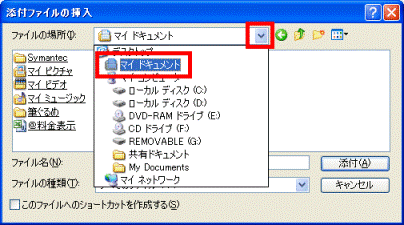
- 添付したいファイルをクリックします。
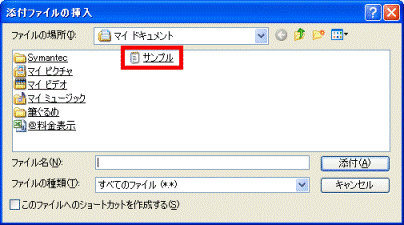
- 添付ファイルが表示されていることを確認します。
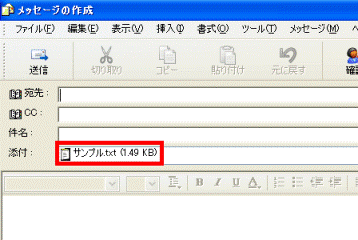
複数のファイルを添付する場合は、手順3.〜手順5.の操作を繰り返します。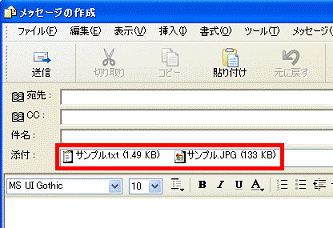
- 「宛先」「件名」「本文」などを入力して「送信」ボタンをクリックします。
添付する画像ファイルのサイズ(容量)が大きいと、画像を添付したメールを送信するとエラーメッセージが表示されて送信できない場合や、送信したメールを受信者が受信できない場合があります。
この場合は、次のQ&Aを参考に添付する画像ファイルのサイズを小さくして、メールを送信してください。
添付ファイルのファイルサイズを小さくしてメールを送信する方法を教えてください。(新しいウィンドウで表示)
Q&Aで問題が解決しないときは、下記の方法もお試しください。
その他の便利なサービス(有料)


